H3
🎬 H3. 5장면을 AI 영상으로 완성하기
3교시 · 사용 AI 도구: 티처메이트 영상 만들기
🎬 5장면을 AI 영상으로 완성하기
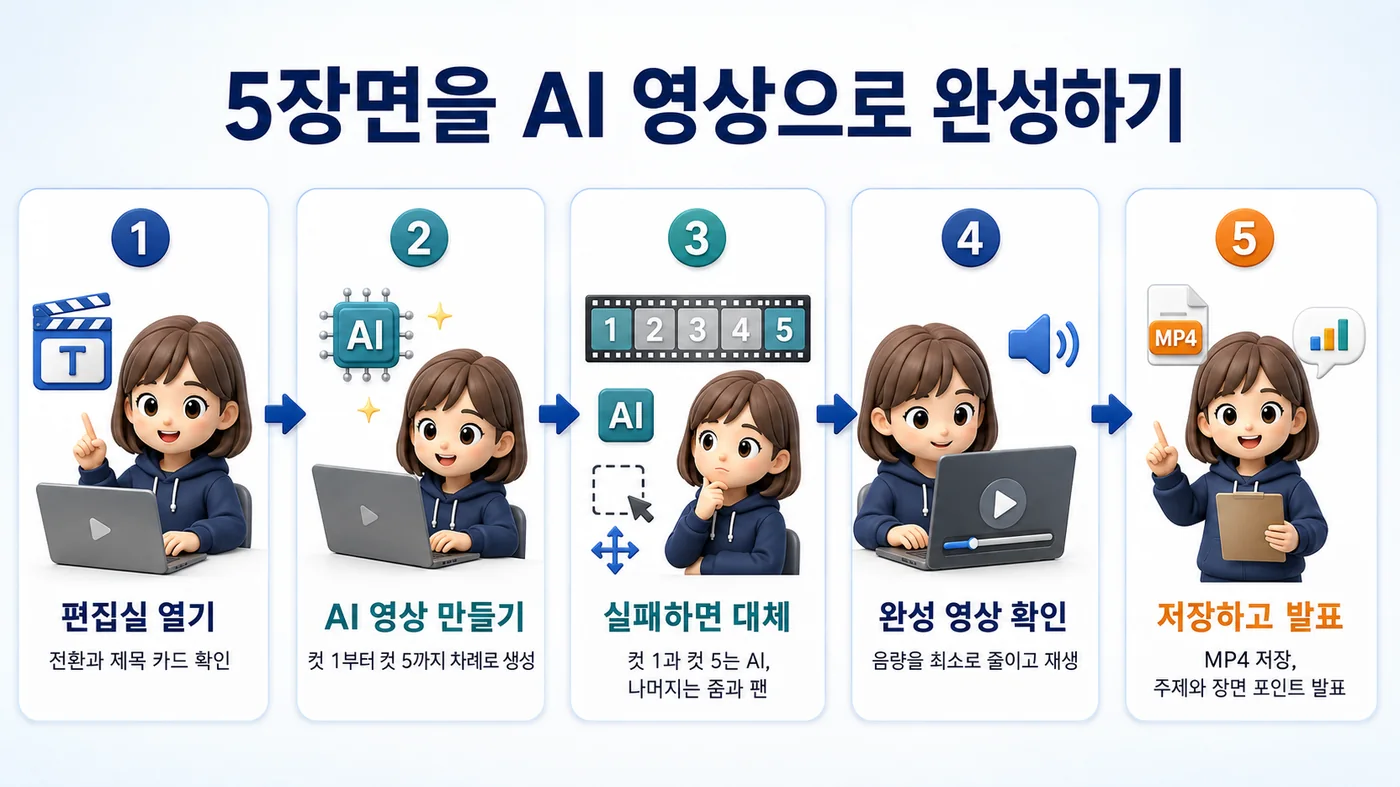
편집실 열기 → AI 영상 만들기 → 실패하면 대체 → 완성 영상 확인 → 저장하고 발표.
💬 강사 설명
- 3교시에서 가장 오래 걸리는 것은 AI 영상 생성(컷 하나에 2~3분)입니다. 5컷을 모두 AI 영상으로 하면 한 학생에 10분 이상 걸릴 수 있습니다.
- 그래서 「실패하면 대체」가 이 교시의 핵심 판단입니다. 시간이 모자라면 컷 1·5만 AI 영상, 나머지는 줌인·줌아웃·팬으로 바꿉니다.
- 마지막 발표 시간까지 계산해, 교시 시작 20분 안에 AI 영상 생성이 끝나도록 진행하세요.
3교시 · 목표와 결과물
✅ 학습목표 · 🎯 결과물 · 🔒 유의사항
✅ 학습목표
• 완성한 그림 5컷을 컷별 AI 영상으로 만들 수 있음
• 5컷의 영상 생성 상태를 차례대로 확인할 수 있음
• 음악과 장면의 연결을 살펴보고 뮤직비디오를 완성할 수 있음
• 완성 영상을 MP4 파일로 저장하고 재생할 수 있음
🎯 결과물
• AI 영상으로 움직이는 영상 5컷
• 음악과 5컷이 연결된 약 1분 뮤직비디오
• 기기에 저장한 MP4 파일
🎞️ 예시 완성작 「친구와 낯선 여행지를 걸으면서 보내는 여행 이야기.mp4」
🔒 유의사항
• AI 영상 생성 버튼을 여러 번 빠르게 누르지 마세요.
• 다른 학생과 동시에 영상을 감상하니 소리는 자신에게만 작게 들리도록 재생하세요.
• 제목과 마지막 화면에 실제 이름이나 학교 정보가 보이면 저장하지 말고 다시 만드세요.
• 다운로드가 끝나기 전에 화면을 닫지 마세요.
• 저장한 파일이 열리지 않거나 소리가 나오지 않으면 강사에게 알려 주세요.
• 그 외에 수정이나 어려운 점이 있으면 강사에게 도움을 요청하세요.
💬 강사 설명
- ⚠ 완성 영상의 제목 카드에 「○○○ 작품」, 끝 화면에 「만든 사람 · ○○○」이 참여 이름으로 찍히는데, 실명으로 참여하면 영상에 실명이 남습니다. 실명 참여·저장·갤러리 공유 방침은 수업 전에 반마다 정해 두고, 저장 전에 학생이 제목·끝 화면을 확인하게 하세요.
1. 편집실 열기
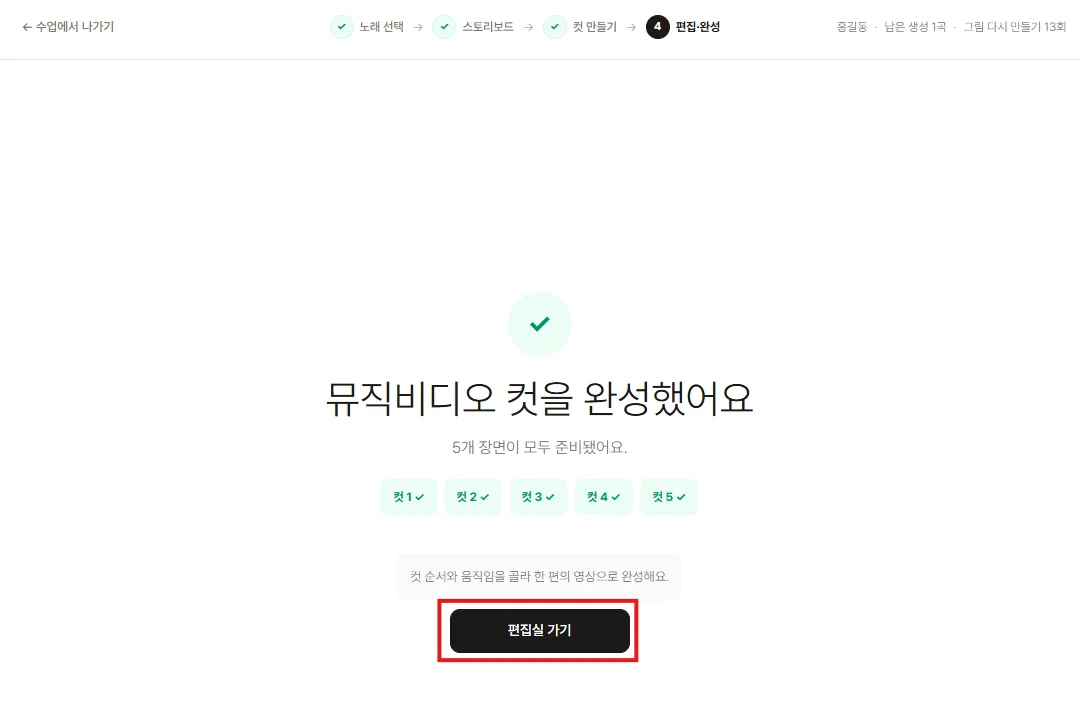
「편집실 가기」
- 뮤직비디오 컷을 완성했어요 화면에서 편집실 가기를 누르세요.
💬 강사 설명
- 2교시 마지막 화면과 같은 화면입니다. 오른쪽 위 「남은 생성 1곡 · 그림 다시 만들기 13회」처럼 남은 횟수가 보입니다.
1. 편집실 열기
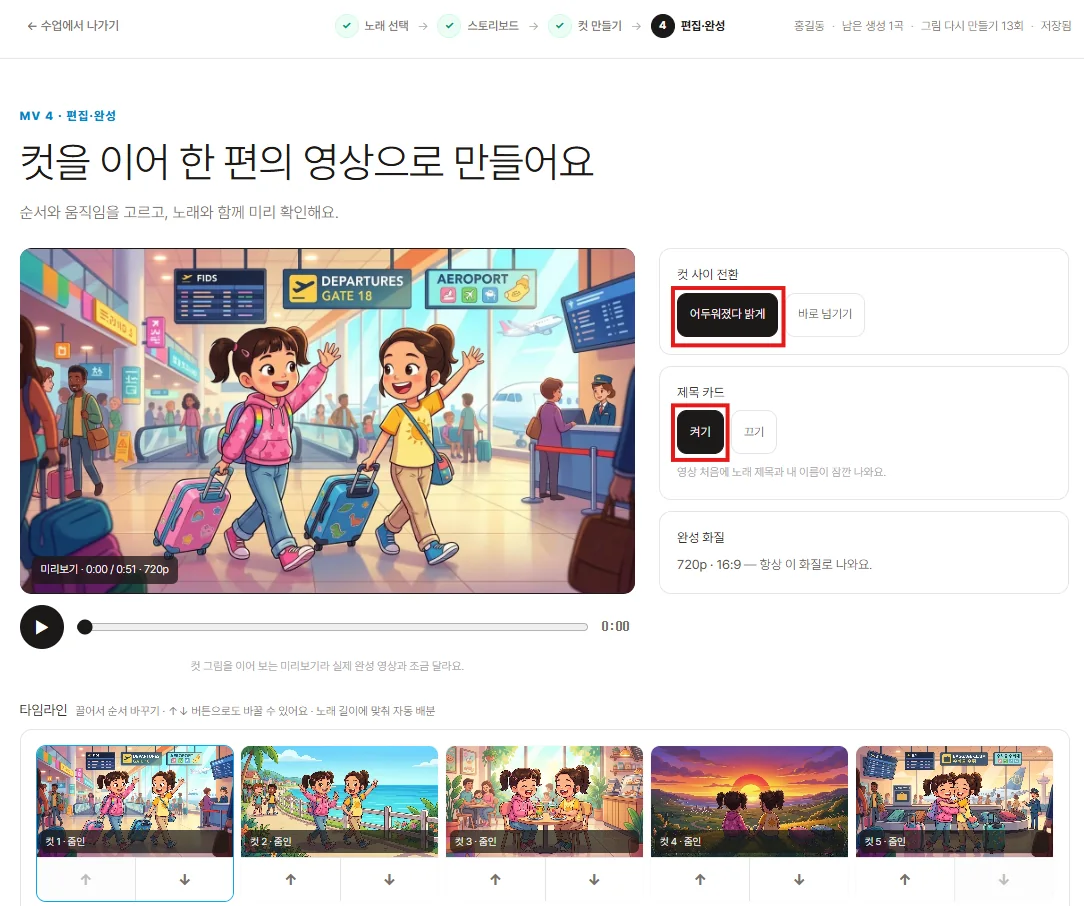
컷 순서 확인 · 전환과 제목 카드 설정
- 컷 1부터 컷 5까지 그림이 모두 순서대로 있는지 확인하세요.
- 컷 사이 전환은 어두워졌다 밝게, 제목 카드는 켜기로 두세요.
💬 강사 설명
- 편집실 화면(MV 4 · 편집·완성, 「컷을 이어 한 편의 영상으로 만들어요」): 가운데 미리보기, 오른쪽 설정 세 칸, 아래 타임라인.
- 설정 선택지: 컷 사이 전환 어두워졌다 밝게 / 바로 넘기기 · 제목 카드 켜기 / 끄기 · 완성 파일 720p · 16:9 (항상 이 파일로 나와요).
- 제목 카드를 켜면 영상 맨 앞에 한 줄 이야기 제목과 「○○○ 작품」이 나옵니다.
2. 컷 1을 AI 영상으로 만들기
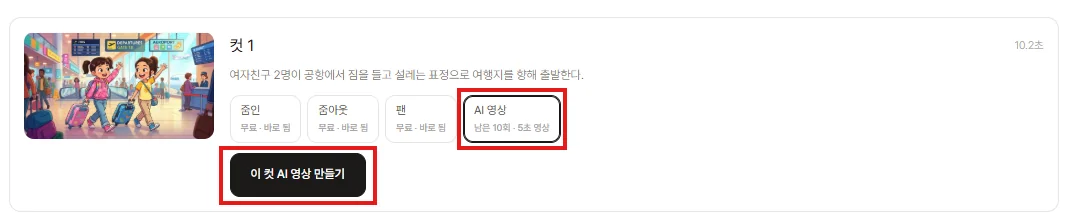
컷 1에서 「AI 영상」 → 「이 컷 AI 영상 만들기」
- 컷 1에서 AI 영상을 선택하세요.
- 이 컷 AI 영상 만들기를 누르세요.
💬 강사 설명
- 컷마다 움직임 네 가지를 고를 수 있습니다: 줌인 · 줌아웃 · 팬(「무료 · 바로 됨」)과 AI 영상(「남은 10회 · 5초 영상」).
- 줌인·줌아웃·팬은 그림을 카메라처럼 움직이는 것이고, AI 영상은 그림 속 인물이 실제로 움직이는 영상을 새로 만드는 것입니다.
2. 컷 1을 AI 영상으로 만들기
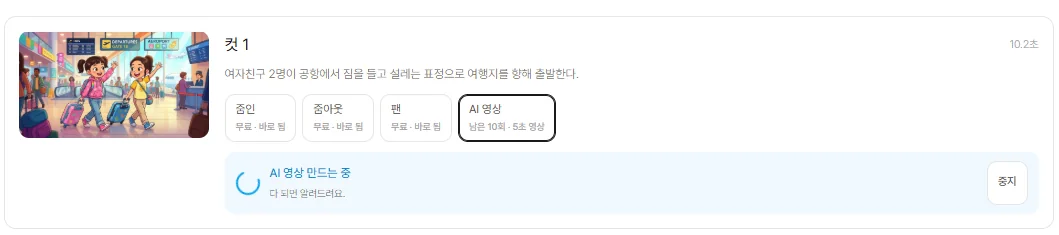
2~3분 기다린다 — 같은 버튼·중지 금지
- 같은 버튼이나 중지를 누르지 말고 생성이 완료될 때까지 기다리세요. AI 영상 생성은 2~3분 정도 걸립니다.
💬 강사 설명
- 「AI 영상 만드는 중 · 다 되면 알려드려요」 표시와 중지 버튼이 보입니다. 중지를 누르면 기다린 시간이 날아갑니다.
- 기다리는 동안 다음 컷으로 넘어가지 말고 이 컷이 끝나길 기다리게 하세요.
2. 컷 1을 AI 영상으로 만들기
「AI 영상 준비 완료 ✓」가 보이면 컷 2로
- AI 영상 준비 완료가 보이면 컷 2로 이동하세요.
💬 강사 설명
- 완료되면 컷 1 썸네일에 재생 버튼이 생기고, 아래에 「AI 영상 준비 완료 ✓」가 붙습니다. 눌러서 5초 영상을 미리 볼 수 있습니다.

3. 컷 2부터 컷 5까지 AI 영상으로 만들기
컷 2 → 3 → 4 → 5를 같은 방법으로
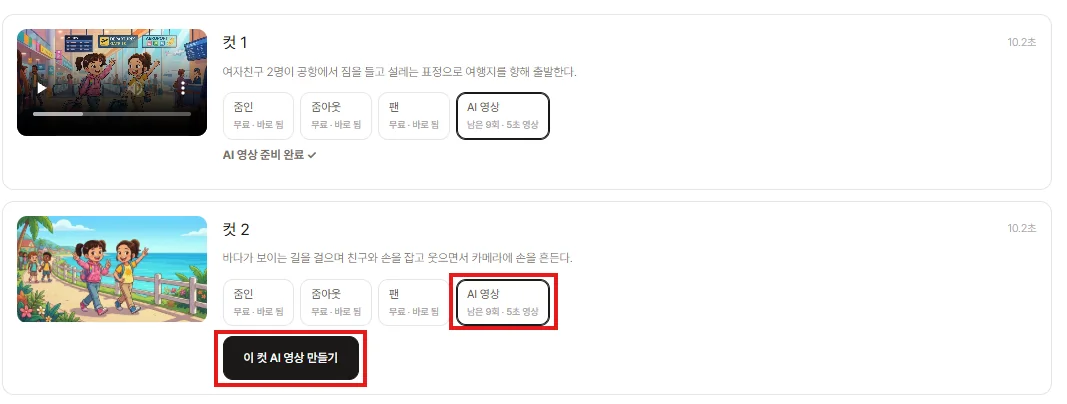
- 컷 2에서 AI 영상을 선택하고 이 컷 AI 영상 만들기를 누르세요.
- 컷 2의 AI 영상 준비 완료 표시를 확인한 뒤 컷 3을 같은 방법으로 만드세요.
- 컷 4와 컷 5도 같은 순서로 만드세요.
- 다섯 컷 모두 AI 영상 준비 완료로 표시되는지 살펴보세요.
- 실패하거나 멈춘 컷이 있으면 버튼을 반복해서 누르지 말고 강사에게 알려 주세요.
💬 강사 설명
- 컷 하나에 2~3분 × 5컷 = 최대 15분. 교실 전체가 동시에 돌리면 더 걸릴 수 있습니다.
- 멈춘 컷을 연타하면 AI 영상 남은 횟수만 줄고 해결되지 않습니다. 강사가 가서 대체(다음 슬라이드)로 바꿔 주세요.
3. 컷 2부터 컷 5까지 AI 영상으로 만들기
⏱ 시간이 모자라면 — 컷 1과 컷 5만 AI 영상
※ 다섯 컷 모두 AI 영상으로 만들 경우 생성에 실패하거나 시간이 너무 오래 걸릴 수 있어요.
그럴 경우 컷 1과 컷 5를 AI 영상으로 생성한 후 나머지는 아래에서 하나를 선택하세요.
🔍 줌인점점 가까워짐
🔭 줌아웃점점 멀어짐
↔️ 팬수평 방향으로 이동
💬 강사 설명
- 왜 컷 1과 컷 5인가: 영상의 첫인상과 마지막 장면이 가장 기억에 남기 때문입니다. 가운데 세 컷은 카메라 움직임만으로도 뮤직비디오 느낌이 납니다.
- 💡 강사 판단 기준 예시: 교시 시작 15분이 지났는데 컷 3을 못 끝낸 학생은 이 방법으로 바꾸게 하세요.
- 줌인·줌아웃·팬은 기다리는 시간이 없습니다(바로 적용).
4. 음악과 장면 연결하기
순서가 어색하면 타임라인 화살표로 바꾼다
- 장면 순서가 노래 주제와 자연스럽게 이어지는지 살펴보세요.
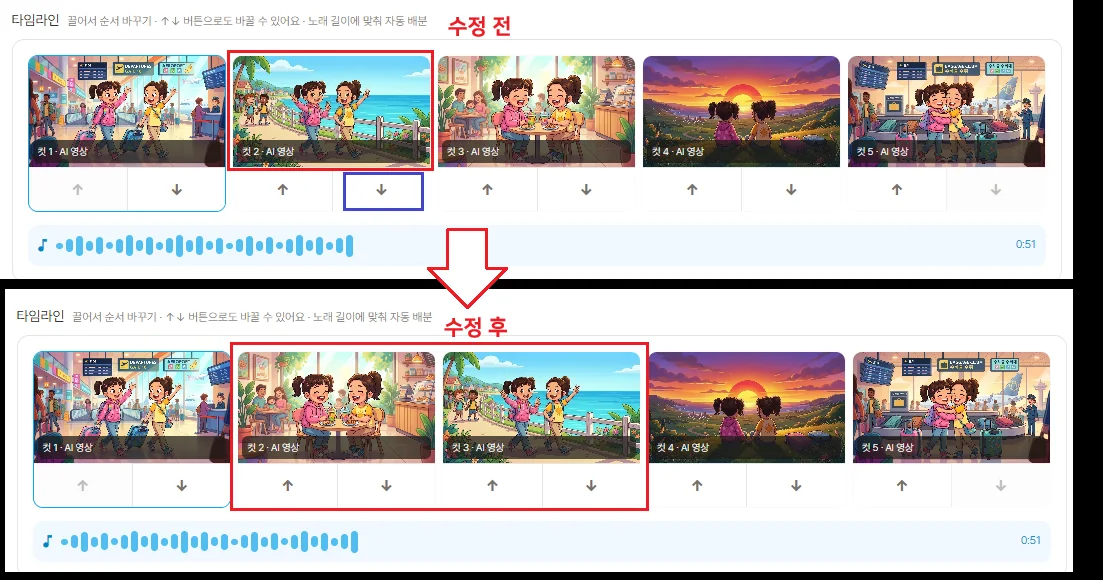
- 컷 순서는 타임라인의 화살표를 눌러서 바꿀 수 있어요.
💬 강사 설명
- 예시: 컷 2의 ↓ 화살표를 누르자 컷 2와 컷 3의 자리가 바뀌었습니다(수정 전 → 수정 후).
- 타임라인 아래 음악 파형이 보입니다. 컷 길이는 노래 길이에 맞춰 자동으로 나뉘므로 순서만 바꾸면 됩니다.
4. 음악과 장면 연결하기
다섯 컷이 준비되면 「완성하기」
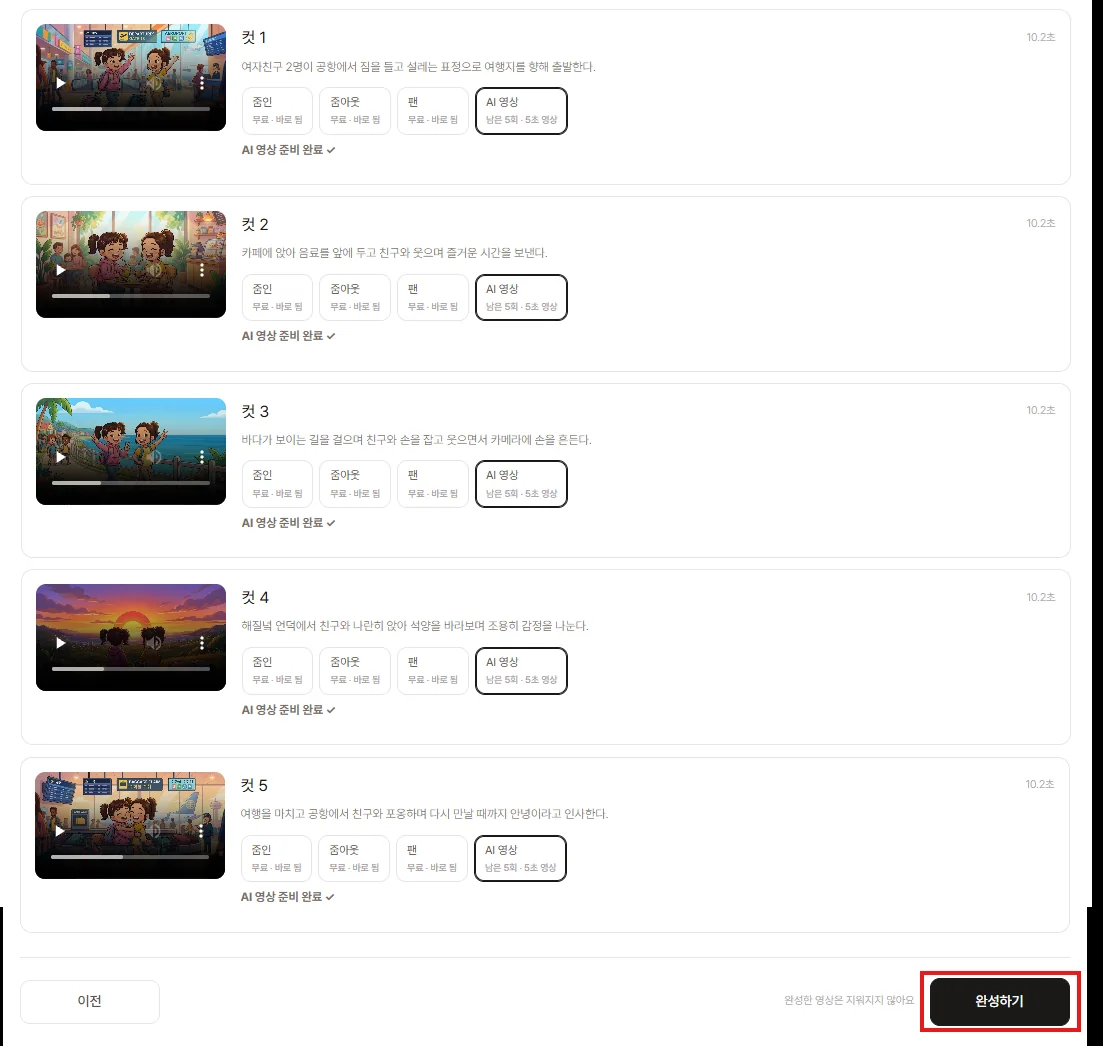
- 다섯 컷의 AI 영상 생성이나 선택이 끝났으면 맨 아래의 완성하기를 누르세요.
💬 강사 설명
- 누르기 전 확인: 다섯 컷 모두 「AI 영상 준비 완료 ✓」이거나 줌인·줌아웃·팬 중 하나가 선택돼 있어야 합니다. 아직 만드는 중인 컷이 있으면 완성 영상이 만들어지지 않습니다.
5. 완성 영상 확인 및 저장하기
완성 영상이 만들어지는 동안 기다린다
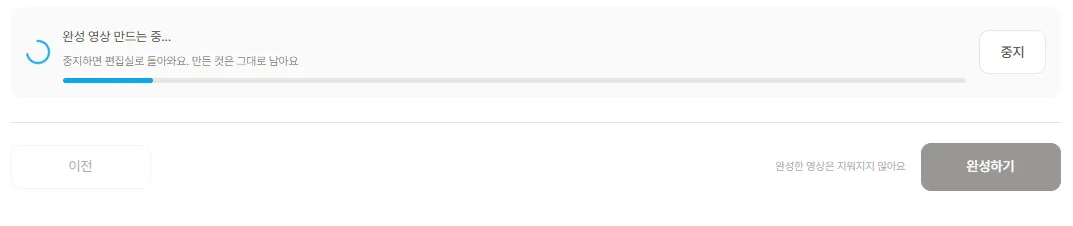
- 완성하기를 누른 뒤 완성 영상 만드는 중이 보이면 중지를 누르지 말고 완성될 때까지 기다리세요.
💬 강사 설명
- 화면 설명: 「중지하면 편집실로 돌아가요. 만든 영상은 그대로 남아요.」 — 중지해도 AI 영상 컷은 안 사라지지만, 완성 파일 만들기는 처음부터 다시 해야 합니다.
5. 완성 영상 확인 및 저장하기
음량을 줄이고 끝까지 감상한다
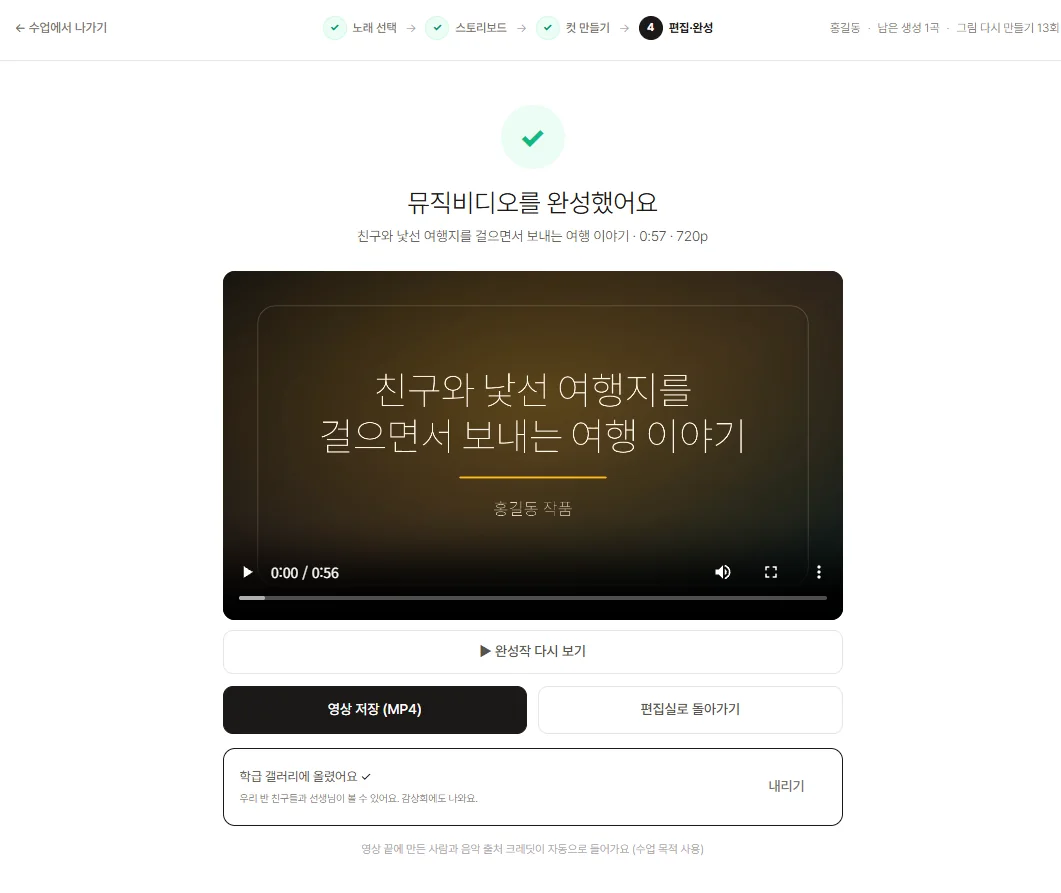
- 뮤직비디오를 완성했어요 화면이 나오면 영상의 음량을 최소한으로 줄인 뒤 재생 버튼을 누르세요.
- 노래와 움직이는 장면 5개가 순서대로 잘 이어지는지 끝까지 감상하세요.
💬 강사 설명
- 영상 첫 화면이 제목 카드(한 줄 이야기 + 「○○○ 작품」)입니다. 완성 영상은 약 1분 · 720p입니다.
- ⚠ 여기서 학생이 제목·끝 화면에 실명이 보이는지 확인하게 되어 있습니다(유의사항). 실명으로 참여했다면 반드시 보입니다.
5. 완성 영상 확인 및 저장하기
「영상 저장 (MP4)」
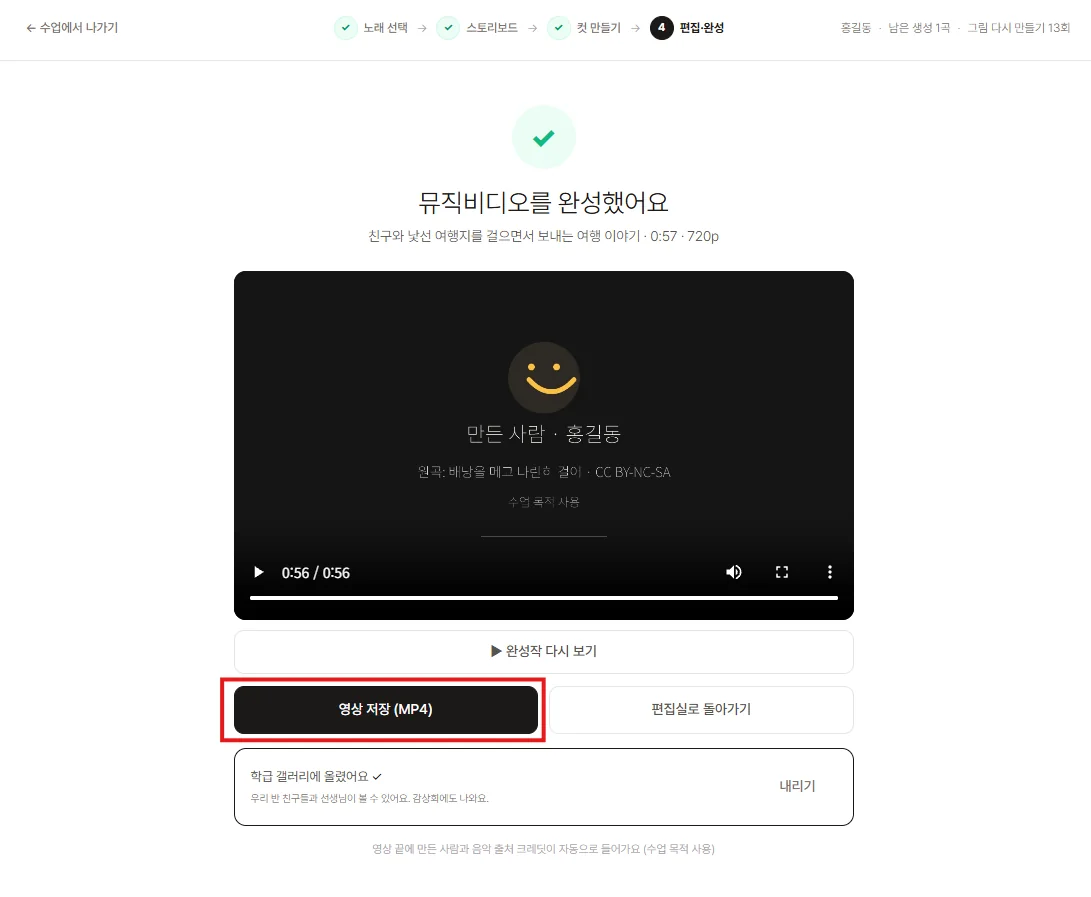
- 감상이 끝나면 영상 저장 (MP4)를 누르세요.
💬 강사 설명
- 영상 끝 화면에 「만든 사람 · ○○○」과 원곡 정보·라이선스(CC BY-NC-SA)가 자동으로 붙습니다. 화면 아래 「영상 끝에 만든 사람과 음악 출처 크레딧이 자동으로 들어가요(수업 목적 사용)」.
- 저장 파일 이름은 한 줄 이야기 제목.mp4가 됩니다.
5. 완성 영상 확인 및 저장하기
다운로드가 끝났는지 확인한다
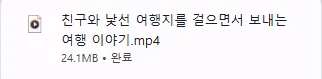
- 다운로드가 끝나면 저장된 MP4 파일의 이름과 완료 표시를 확인하세요.
💬 강사 설명
- 완성 파일은 약 25MB 크기입니다. 학교 와이파이가 느리면 시간이 걸리니, 「완료」가 뜨기 전에 창을 닫지 않게 해 주세요.
- 휴대폰으로 참여한 학생은 파일이 「다운로드」 또는 「파일」 앱에 저장됩니다.
5. 완성 영상 확인 및 저장하기
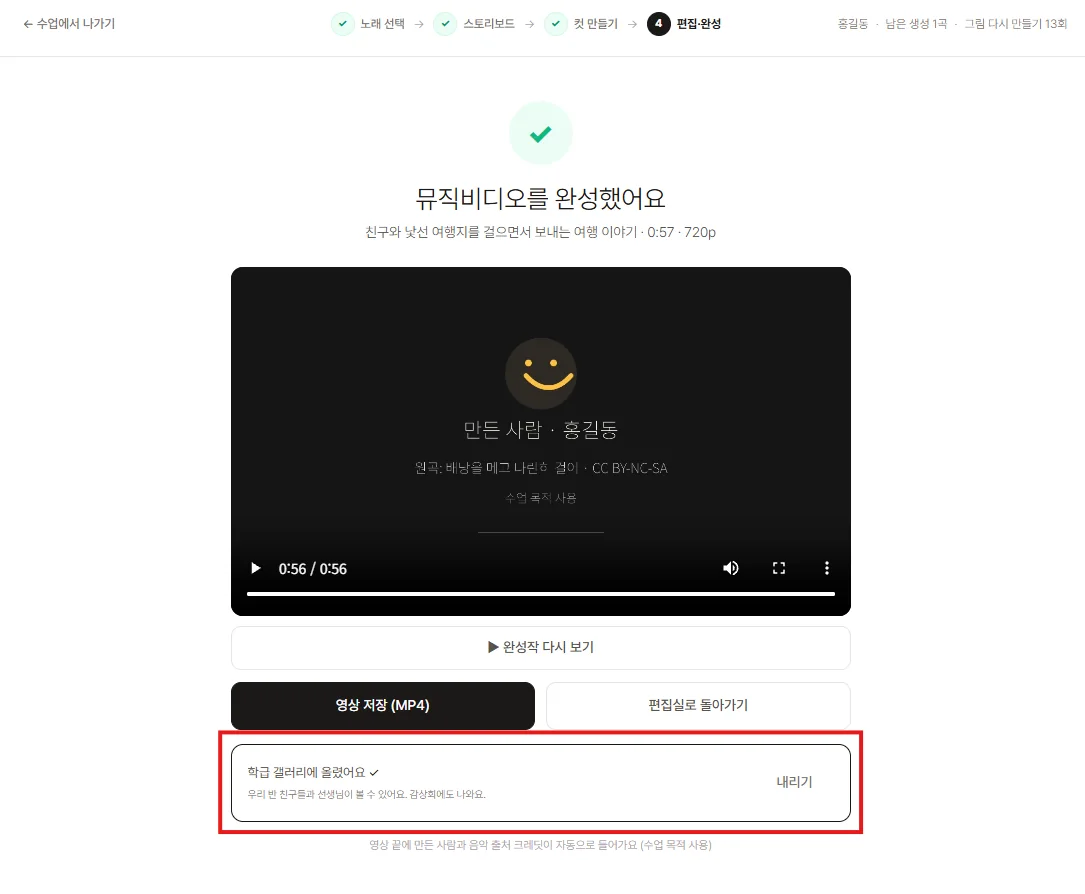
「학급 갤러리에 올렸어요 ✓」 확인
- 완성 화면으로 돌아와 학급 갤러리에 올렸어요가 보이는지 확인하세요.
💬 강사 설명
- 1교시 노래와 달리, 완성 영상은 학급 갤러리에 올라간 상태로 표시됩니다. 올리고 싶지 않은 학생은 옆의 「내리기」를 누르면 됩니다.
- 3교시 끝 점검: MP4 저장 완료 · 갤러리 표시 확인 · 제목/끝 화면 이름 확인.
6. 뮤직비디오 발표하기
🎤 뮤직비디오 발표하기
- 강사가 이름을 부를 때까지 다른 친구의 발표를 조용히 들어 주세요.
- 이름이 불리면 일어나서 인사한 후 자신의 노래 주제와 영상의 핵심 장면을 간단히 말하세요.
- 설명을 마친 뒤 강사가 뮤직비디오 영상을 재생해 친구들과 함께 감상합니다.
- 감상이 끝나면 다음 친구의 발표를 들어 주세요.
발표 한 사람 흐름 (약 1분 30초)
👋 인사→🎵 노래 주제→⭐ 핵심 장면→▶ 강사가 재생 (약 1분)
영상이 약 1분이라 한 사람당 1분 30초 안팎입니다. 25명이면 약 40분 — 한 교시에 다 못 합니다.
💬 강사 설명
- 재생은 강사 기기에서 합니다. 강사 화면의 학급 갤러리에서 학생 영상을 차례로 틀면 파일을 주고받을 필요가 없습니다.
- 인원이 많으면 모둠에서 1명씩 대표로 발표하거나, 갤러리로 전체를 보고 3~4명만 말하게 하는 식으로 조절하세요.
- 「핵심 장면」을 물을 때는 「5컷 중 어느 컷이 노래의 어느 부분과 가장 잘 맞았나?」로 구체적으로 물으면 답이 잘 나옵니다.