안내
🎬 내 주제로 뮤직비디오 만들기 — 수업 전체 안내
수업 전체 안내
🎬 내 주제로 뮤직비디오 만들기
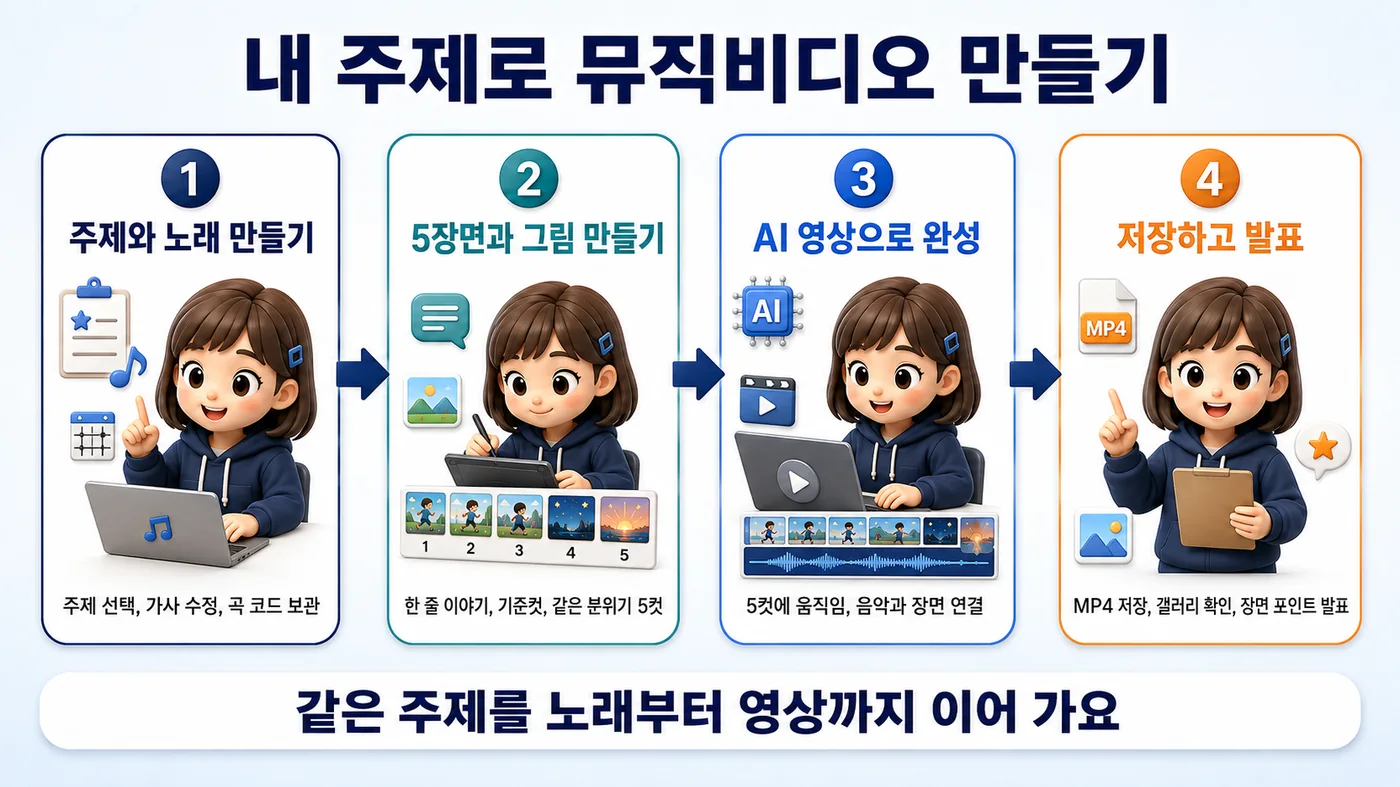
내가 고른 주제로 노래를 만들고, 노래의 이야기를 5장면으로 표현한 뒤 약 1분 뮤직비디오로 완성합니다. 강사가 제공한 선택표를 활용하고, AI가 만든 결과를 직접 확인하며 필요한 부분만 고칩니다.
💬 강사 설명
- 이 수업은 3교시가 한 줄로 이어지는 구조입니다. 1교시 노래 → 2교시 그림 5컷 → 3교시 영상. 앞 교시 결과물이 없으면 다음 교시를 시작할 수 없습니다.
- 교시와 교시를 잇는 것은 딱 하나, 1교시 끝에 받는 13자리 곡 코드입니다. 2교시는 그림, 3교시는 2교시 그림을 그대로 이어받습니다.
- 학생이 새로 떠올려야 하는 건 거의 없습니다. 주제 9개와 문장표가 준비돼 있어서, 학생의 일은 「AI가 만든 것을 읽고 고칠 곳만 고치기」입니다.
수업 전체 안내
🎯 학습목표와 ✨ 최종 결과물
🎯 학습목표
• 9개 주제 중 하나를 선택하거나 자유 주제를 정해 노래를 만들 수 있음
• 노래 주제와 한 줄 이야기를 5장면으로 연결해서 같은 그림 분위기로 이어지는 스토리보드 5컷을 만들 수 있음
• 컷에 AI로 움직임을 적용해 뮤직비디오를 완성하고 MP4 파일로 저장할 수 있음
• 완성한 작품의 주제와 장면 포인트를 발표할 수 있음
✨ 최종 결과물
• 내가 정한 주제의 노래 1개와 최종 곡 코드
• 같은 주제와 그림 분위기로 이어지는 스토리보드 장면 5컷
• 음악과 움직이는 5컷이 연결된 약 1분 뮤직비디오
💬 강사 설명
- 결과물 셋이 곧 교시별 끝 지점입니다. 교시가 끝날 때 이것만 확인하면 됩니다 — 1교시: 곡 코드가 메모장에 있나 / 2교시: 5컷이 다 그려졌나 / 3교시: MP4가 저장됐나.
- 노래는 약 50초, 완성 영상은 약 1분(720p)입니다.
수업 전체 안내
☑️ 수업 참여하기
- 각 교시를 시작할 때 강사가 보여 주는 수업 참여 QR코드를 스캔하세요.
- 수업 참여 이름 칸에만 자신의 실제 이름을 입력하세요.
- 주제, 가사, 노래 소개와 장면 설명에는 실제 이름을 넣지 마세요.
음악 만들기(1교시)와 영상 만들기(2·3교시)는 수업 코드가 따로 있습니다. 교시마다 QR을 새로 보여 줘야 합니다.
💬 강사 설명
- 화면의 이름 칸 아래에 「선생님이 누가 만들었는지 알 수 있어요」라고 적혀 있습니다. 이름은 강사가 학생 작품을 구분하려고 받는 것입니다.
- 음악 수업(「○회차 음악 만들기」)과 영상 수업(「○회차 영상 만들기」)은 서로 다른 수업입니다. 강사는 수업 전에 두 수업을 미리 만들어 두세요.
수업 전체 안내
🚨 개인정보와 이미지 사용 안내
• 주제, 가사, 노래 소개와 장면 설명에 실제 이름, 학교명, 학급, 학번, 연락처와 주소를 넣지 마세요.
• 실제 친구의 얼굴이나 허락받지 않은 이미지를 올리지 마세요.
• 유명 캐릭터, 브랜드 로고, 특정 작가와 실제 가수의 작품을 그대로 따라 만들지 마세요. 저작권에 위배됩니다.
• 다른 사람을 공격하거나 놀리는 내용을 작품에 넣지 마세요.
💬 강사 설명
- 영상 만들기 화면에는 「내 그림 업로드」·「음원 파일 올리기」 버튼이 있어서, 학생이 외부 사진이나 기존 가수 노래를 올릴 수 있습니다. 시작 전에 이 안내를 소리 내어 한 번 읽어 주세요.
- ⚠ 완성 영상의 제목 카드와 끝 화면에 참여할 때 적은 이름이 「○○○ 작품」「만든 사람 · ○○○」으로 자동으로 찍힙니다. 실명으로 참여하면 영상에도 실명이 남습니다. 실명으로 참여할지, 완성 영상을 저장·공유할지는 수업 전에 반마다 정해 학생에게 안내하세요.
H1
🎵 H1. 내 주제로 노래 만들기
1교시 · 사용 AI 도구: 티처메이트 음악 만들기
🎵 내 주제로 노래 만들기
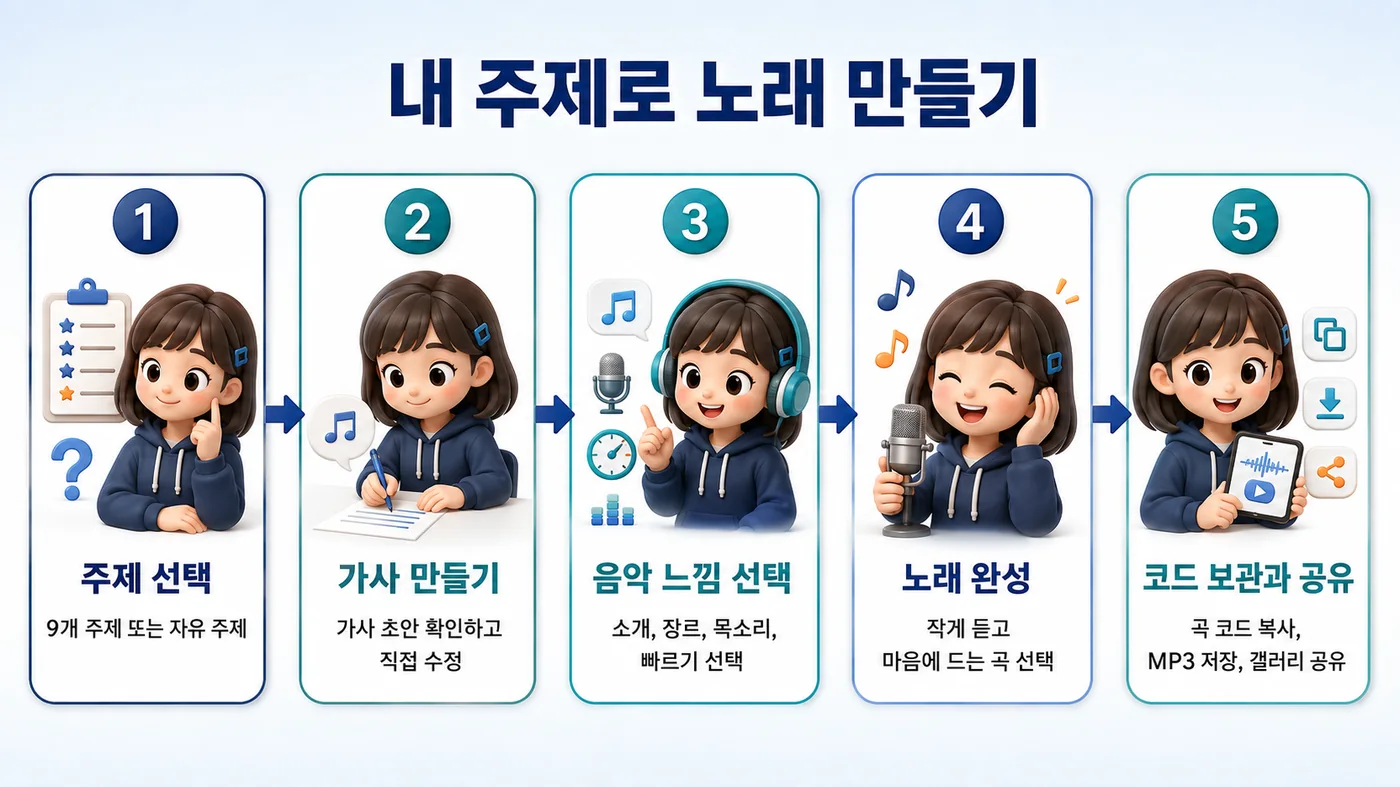
주제 선택 → 가사 만들기 → 음악 느낌 선택 → 노래 완성 → 코드 보관과 공유. 이 다섯 칸을 차례로 지나갑니다.
💬 강사 설명
- 1교시의 진짜 목표는 노래가 아니라 곡 코드입니다. 노래가 마음에 덜 들어도 코드만 남기면 2교시로 넘어갈 수 있고, 코드를 잃으면 노래가 좋아도 2교시에서 막힙니다.
- 화면 오른쪽 위에 「남은 생성 5곡」이 보입니다. 노래를 만들 때마다 한 곡씩 줄어드니, 무작정 다시 만들기를 반복하지 않게 해 주세요.
1교시 · 목표와 결과물
✅ 학습목표 · 🎯 이번 실습에서 만드는 결과물
✅ 학습목표
• 주제별 입력문을 선택하거나 수정해 가사를 생성할 수 있음
• 생성된 가사에서 어색한 부분을 직접 고칠 수 있음
• 음악 느낌을 선택해 노래를 만들고 최종 곡 코드를 보관할 수 있음
🎯 결과물
- 직접 확인하고 다듬은 가사
- 선택한 음악 느낌의 약 1분 노래 1개
- 영상 만들기에 사용할 최종 곡 코드
🎧 예시 곡 가사
▶ 0:00 / 0:51 ━━━━━━━━━━━ 🔊
배낭을 메고 나란히 걸어
익숙한 거리를 뒤로한 채
파란 하늘 아래 번지는 sunlight
우리 둘이면 어디든 좋아
(후렴) 더 멀리 가자, 너와 함께
설레는 리듬에 발을 맞춰
낯선 풍경마저 너와 마주하면
오늘의 장면은 highlight
맛있는 음식도 나눠 먹고
늦은 밤까지 이야기를 해
돌아가는 길엔 추억이 쌓여
이 순간은 오래 남을 거야
(후렴) 더 멀리 가자, 너와 함께
… 오늘의 장면은 highlight
익숙한 거리를 뒤로한 채
파란 하늘 아래 번지는 sunlight
우리 둘이면 어디든 좋아
(후렴) 더 멀리 가자, 너와 함께
설레는 리듬에 발을 맞춰
낯선 풍경마저 너와 마주하면
오늘의 장면은 highlight
맛있는 음식도 나눠 먹고
늦은 밤까지 이야기를 해
돌아가는 길엔 추억이 쌓여
이 순간은 오래 남을 거야
(후렴) 더 멀리 가자, 너와 함께
… 오늘의 장면은 highlight
💬 강사 설명
- 예시 곡은 주제 6번(친구와 함께 떠나는 여행)으로 만든 곡입니다. 수업 시작 때 한 번 들려주면 학생이 「약 1분짜리 노래가 어떤 느낌인지」 바로 잡습니다.
- 가사를 보면 1절 → 후렴 → 2절 → 후렴 구조입니다. 학생이 가사를 고칠 때 이 뼈대를 무너뜨리지 않게 안내하세요.
1. 음악 수업 참여하기
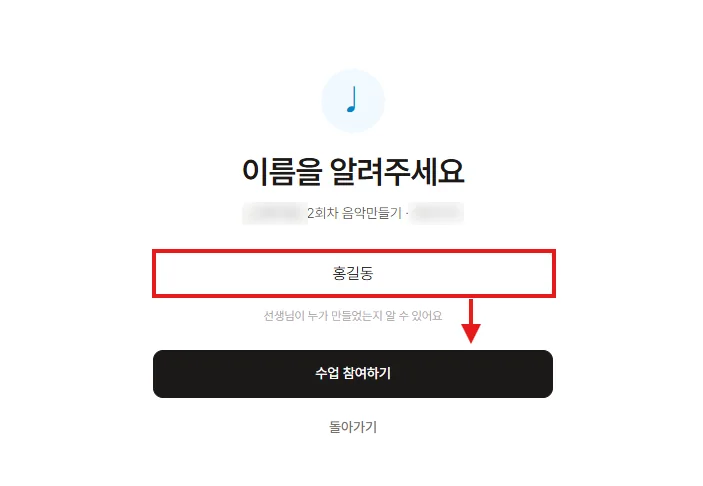
QR로 들어와 이름만 적으면 끝
- 강사가 보여주는 QR코드를 스캔하세요.
- 이름 칸에 자신의 실제 이름을 적고 수업 참여하기를 누르세요.
💬 강사 설명
- 이름 칸 위에 수업 이름과 6자리 수업 코드가 보입니다(예: 「○회차 음악만들기 · 000000」). 학생이 다른 반 수업에 잘못 들어오지 않았는지 이 줄로 확인하세요.
- 이름 칸 아래의 「선생님이 누가 만들었는지 알 수 있어요」가 이름을 받는 이유입니다.
1. 음악 수업 참여하기
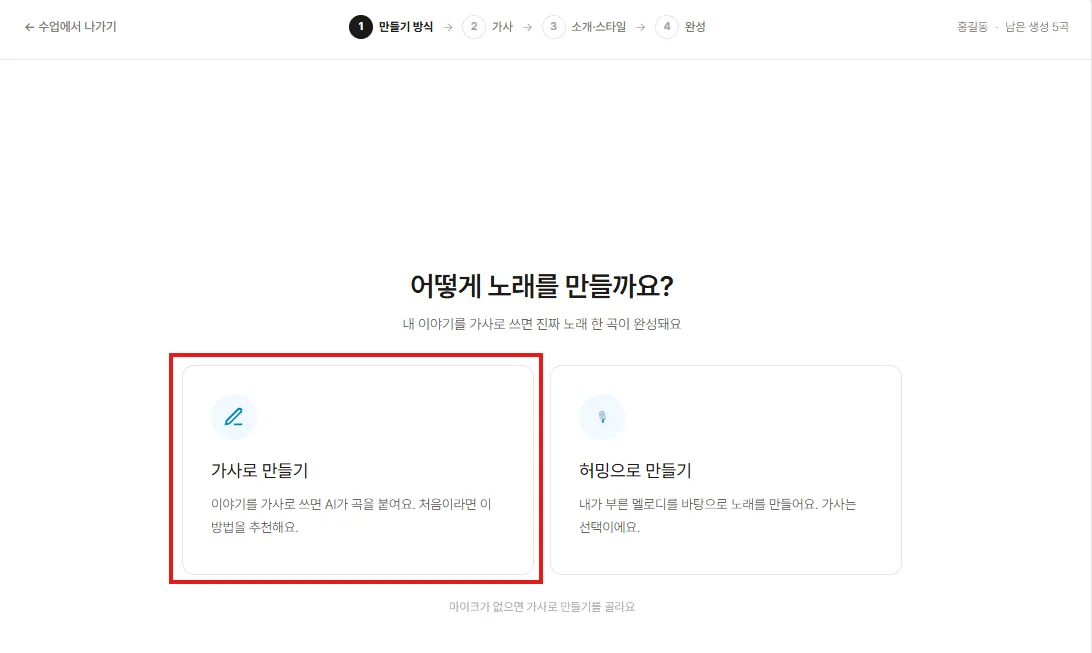
「가사로 만들기」를 고른다
- 어떻게 노래를 만들까요? 화면에서 가사로 만들기를 누르세요.
💬 강사 설명
- 옆의 「허밍으로 만들기」는 이번 수업에서 쓰지 않습니다. 잘못 누른 학생은 위쪽 단계 표시의 「만들기 방식」으로 돌아가면 됩니다.
- 위쪽 단계 표시 「1 만들기 방식 → 2 가사 → 3 소개·스타일 → 4 완성」이 1교시 전체 지도입니다. 학생이 어디쯤인지 물어보면 이 줄을 보라고 하세요.
2. 주제 선택하고 가사 만들기
주제 9개 중 하나를 고른다
- 아래 주제 9개 중 하나를 선택하세요.
- 선택한 주제를 복사해 어떤 이야기로 노래할까요?의 주제 입력칸에 그대로 입력하세요. (하고 싶은 주제를 직접 입력해도 됩니다.)
🔒 주제와 가사에는 자신의 실명, 학교명, 학급, 학번, 연락처와 주소를 넣지 마세요.
| 번호 | 주제 |
|---|---|
| 1 | 내가 좋아하는 아이돌을 직접 만난다면 |
| 2 | 내가 아이돌로 데뷔한다면 |
| 3 | 친구들과 방과 후에 보내는 즐거운 시간 |
| 4 | 시험이 끝난 날의 해방감 |
| 5 | 친구들과 함께 준비하는 학교 축제 무대 |
| 6 | 친구와 함께 떠나는 여행 |
| 7 | 가 보고 싶은 여행지에서 보내는 하루 |
| 8 | 내가 가장 좋아하는 취미에 푹 빠진 하루 |
| 9 | 10년 뒤의 나에게 보내는 응원 |
💬 강사 설명
- 고른 번호를 학생이 기억하게 하세요. 이 번호가 뒤에서 세 번 더 쓰입니다 — 노래 소개 문장(4단계), 장르·목소리 추천(4단계), 2교시 한 줄 이야기.
- 자유 주제도 됩니다. 다만 자유 주제를 고른 학생은 뒤의 표를 쓸 수 없어서 문장을 스스로 만들어야 합니다. 시간이 빠듯한 반이면 표 안에서 고르게 하세요.
2. 주제 선택하고 가사 만들기
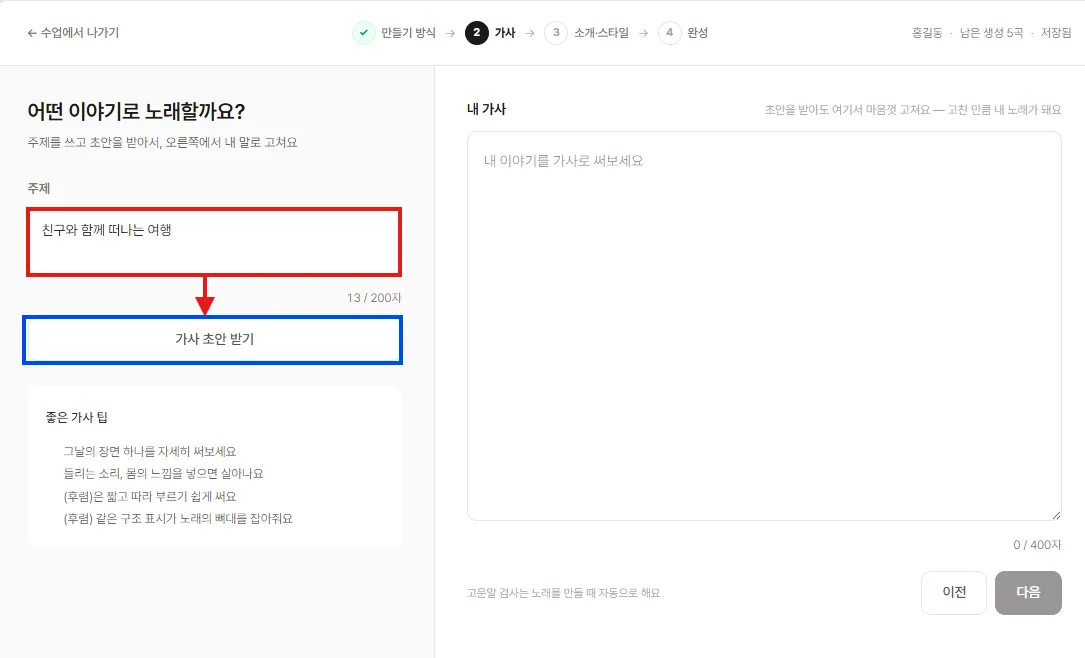
주제를 넣고 가사 초안을 받는다
- 주제를 입력한 후 가사 초안 받기를 누르세요.
💬 강사 설명
- 주제 칸은 200자까지 들어갑니다. 표의 주제를 그대로 붙이면 13~20자 정도입니다.
- 초안은 몇 초 안에 오른쪽 「내 가사」 칸에 채워집니다. 버튼을 여러 번 누르지 않게 해 주세요.
3. 생성된 가사 직접 고치기
가사를 처음부터 끝까지 읽고 고친다
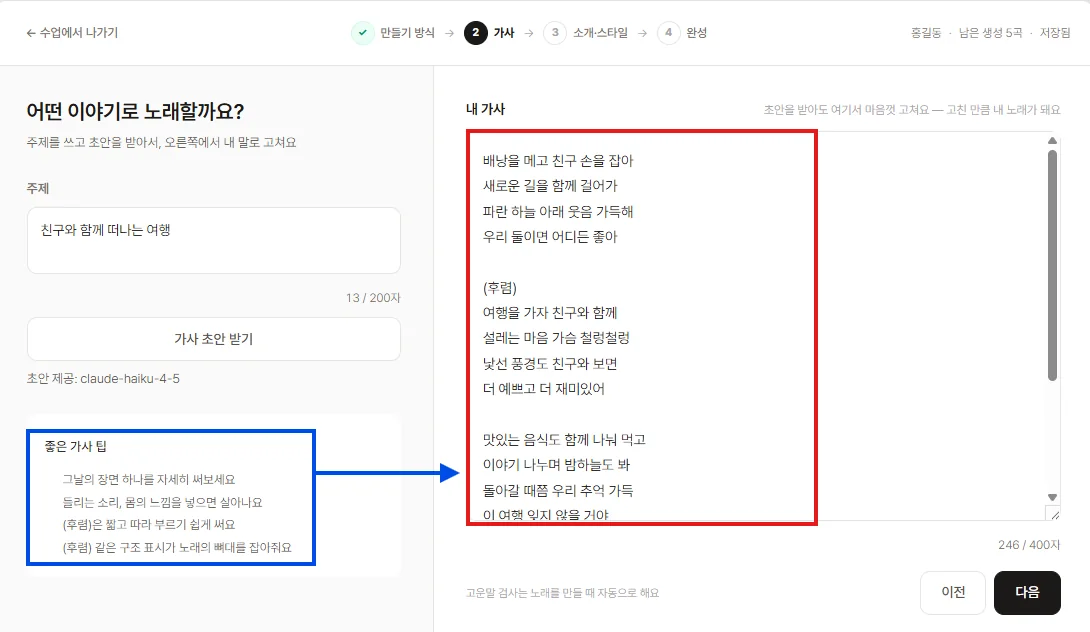
- 내 가사 칸에 나온 내용을 처음부터 끝까지 읽으세요.
※ 가사에 제목이나 설명이 섞여 있으면 지우세요.
- 가사를 읽고 어색한 부분은 직접 고쳐요. (왼쪽의 좋은 가사 팁을 참고하세요.)
※ 가사는 화면의 400자 제한을 지키고, 되도록 250자 이내로 만들어야 노래가 잘 생성됩니다.
💬 강사 설명
- 왼쪽 「좋은 가사 팁」 네 줄: 그날의 장면 하나를 자세히 써보세요 · 들리는 소리, 몸의 느낌을 넣으면 살아나요 · (후렴)은 짧고 따라 부르기 쉽게 써요 · (후렴) 같은 구조 표시가 노래의 뼈대를 잡아줘요.
- 가사 칸 오른쪽 아래에 글자 수(예: 246/400자)가 보입니다. 250자를 넘긴 학생에게는 2절을 줄이게 하세요 — 노래가 약 50초라 긴 가사는 다 못 부릅니다.
- 「제목이나 설명이 섞여 있으면 지우라」는 것은, AI가 가끔 「제목: …」 같은 줄을 넣기 때문입니다. 그대로 두면 노래가 그 줄까지 부릅니다.
3. 생성된 가사 직접 고치기
고칠 게 없으면 그대로 다음으로
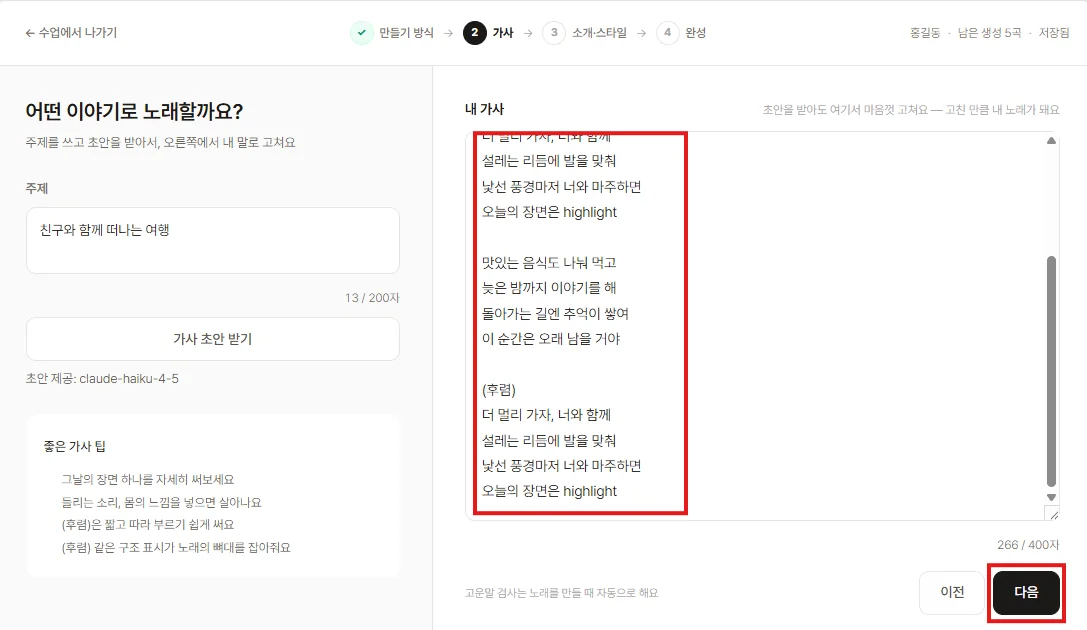
- 수정할 부분이 없으면 그대로 두세요. 다만 이 노래가 뮤직비디오 음원이 되니 자연스러운 가사를 직접 만들어 보세요.
- 오른쪽 아래 다음을 누르세요.
💬 강사 설명
- 여기서 학생이 한 줄이라도 고쳤는지 순회하며 봐 주세요. 이 수업에서 학생이 직접 쓰는 유일한 글이 가사입니다.
4. 음악 느낌 선택하고 노래 만들기
주제 번호에 맞는 「노래 소개 문장」을 찾는다
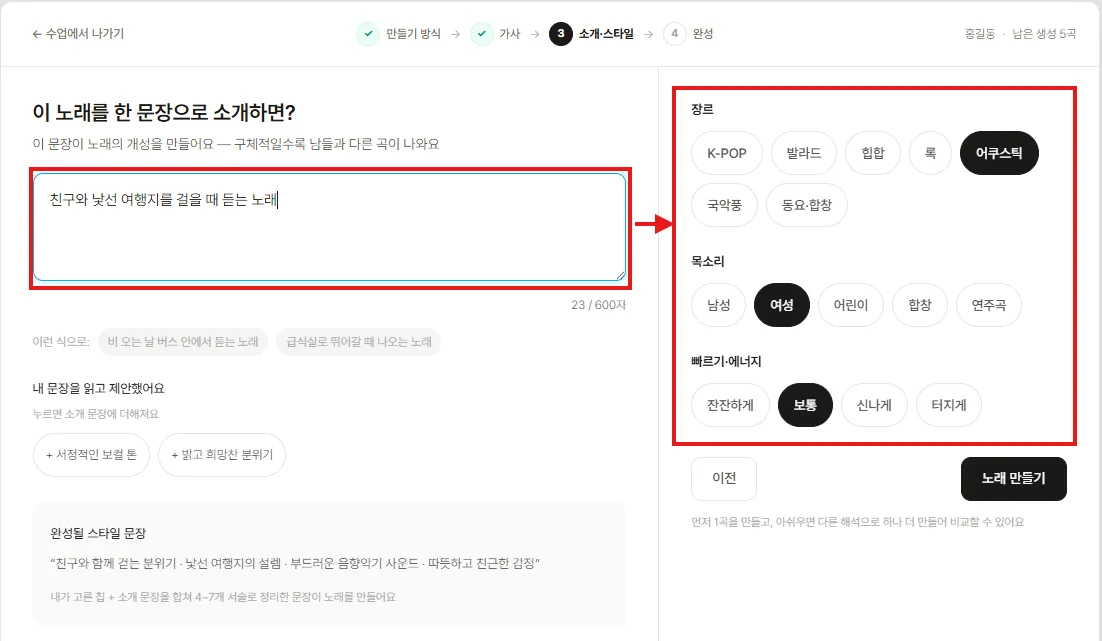
- 2. 주제 선택하고 가사 만들기에서 선택한 주제에 맞춰 노래 소개에 입력할 문장을 확인하세요.
| 번호 | 주제 | 노래 소개에 입력할 문장 |
|---|---|---|
| 1 | 내가 좋아하는 아이돌을 직접 만난다면 | 좋아하는 아이돌을 처음 만난 순간의 설렘을 담은 노래 |
| 2 | 내가 아이돌로 데뷔한다면 | 데뷔 무대에 오르기 직전 들으면 좋은 노래 |
| 3 | 친구들과 방과 후에 보내는 즐거운 시간 | 친구들과 방과 후 거리를 걸을 때 듣는 노래 |
| 4 | 시험이 끝난 날의 해방감 | 마지막 시험지를 내고 교실을 나설 때 나오는 노래 |
| 5 | 친구들과 함께 준비하는 학교 축제 무대 | 학교 축제 무대에 오르기 전 함께 듣는 노래 |
| 6 | 친구와 함께 떠나는 여행 | 친구와 낯선 여행지를 걸을 때 듣는 노래 |
| 7 | 가 보고 싶은 여행지에서 보내는 하루 | 가 보고 싶던 여행지에 도착했을 때 나오는 노래 |
| 8 | 내가 가장 좋아하는 취미에 푹 빠진 하루 | 좋아하는 취미에 몰입할 때 듣는 노래 |
| 9 | 10년 뒤의 나에게 보내는 응원 | 미래의 나에게 용기를 보내는 노래 |
🔒 노래 소개에도 자신의 실명, 학교명, 학급, 학번, 연락처와 주소를 넣지 마세요.
💬 강사 설명
- 노래 소개 문장은 가사가 아니라 「노래의 분위기」를 AI에게 알려 주는 문장입니다. 「~할 때 듣는 노래」처럼 장면으로 쓰면 곡 분위기가 잘 나옵니다.
- 입력 칸 아래 「이런 식으로: 비 오는 날 버스 안에서 듣는 노래 / 결승골을 넣고 달릴 때 나오는 노래」 예시도 같은 원리입니다.
4. 음악 느낌 선택하고 노래 만들기
장르 · 목소리 · 빠르기를 고른다
- 아래 표를 참고해 장르, 목소리, 빠르기와 에너지를 선택하세요. (추천대로 골라도 되고 원하는 조합으로 자유롭게 선택해도 됩니다.)
※ 특정 가수의 목소리나 기존 노래를 그대로 따라 만들지 마세요.
| 번호 | 장르 | 목소리 | 빠르기/에너지 |
|---|---|---|---|
| 1 | K-POP | 여성 | 신나게 |
| 2 | K-POP | 합창 | 터지게 |
| 3 | 힙합 | 합창 | 신나게 |
| 4 | K-POP | 합창 | 터지게 |
| 5 | 록 | 합창 | 터지게 |
| 6 | 어쿠스틱 | 여성 | 보통 |
| 7 | K-POP | 여성 | 신나게 |
| 8 | 힙합 | 여성 | 보통 |
| 9 | 발라드 | 여성 | 잔잔하게 |
💬 강사 설명
- 화면의 선택지: 장르 K-POP · 발라드 · 힙합 · 록 · 어쿠스틱 · 국악풍 · 동요·합창 / 목소리 남성 · 여성 · 어린이 · 합창 · 연주곡 / 빠르기·에너지 잔잔하게 · 보통 · 신나게 · 터지게.
- 표는 추천일 뿐입니다. 학생이 다르게 골라도 틀린 게 아닙니다. 「연주곡」을 고르면 가사를 안 부르니, 가사를 공들여 쓴 학생에게는 권하지 마세요.
4. 음악 느낌 선택하고 노래 만들기
AI가 제안하는 칩으로 소개 문장을 보탠다
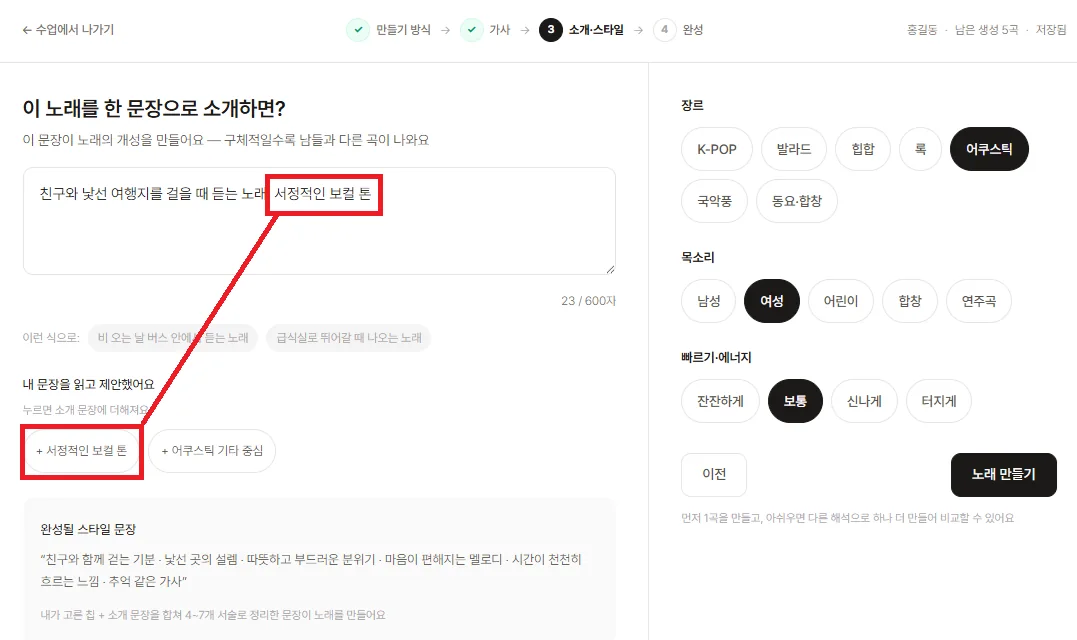
- 2번까지 모두 선택하면 내 문장을 읽고 제안했어요에 소개 문장에 더할 칩이 나타납니다.
- 원하는 칩을 선택하면 이 노래를 한 문장으로 소개하면?에 자동으로 추가됩니다.
💬 강사 설명
- 예: 「친구와 낯선 여행지를 걸을 때 듣는 노래」 + 칩 「서정적인 보컬 톤」 → 「…듣는 노래, 서정적인 보컬 톤」.
- 칩은 안 눌러도 됩니다. 두세 개를 다 누르면 문장이 길어지고 분위기가 섞이니, 하나만 고르게 하세요.
4. 음악 느낌 선택하고 노래 만들기
완성될 스타일을 확인하고 「노래 만들기」 한 번
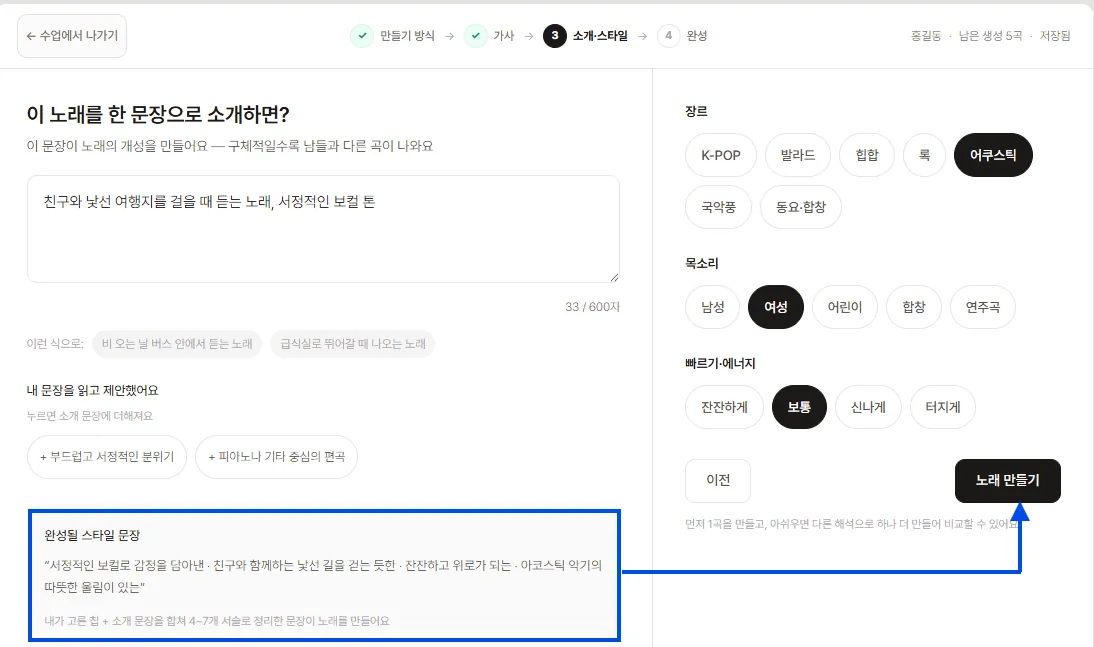
- 완성될 스타일 문장에서 노래 스타일을 최종 확인하세요.
- 수정할 점이 없으면 노래 만들기를 한 번만 누르고, 생성이 시작될 때까지 다시 누르지 마세요.
💬 강사 설명
- 「완성될 스타일 문장」은 학생이 고른 것(소개 문장 + 칩 + 장르·목소리·빠르기)을 AI가 실제로 받는 한 문장으로 합친 것입니다. 여기서 이상하면 위로 올라가 고치면 됩니다.
- 버튼을 연타하면 남은 생성 횟수가 그만큼 줄어듭니다.
4. 음악 느낌 선택하고 노래 만들기
노래가 만들어지는 동안 기다린다
- 노래가 다 만들어질 때까지 기다리세요.
💬 강사 설명
- 화면에 「노래 만드는 중… 중지하면 지금까지 상태로 돌아가요」와 진행 막대가 보입니다. 중지를 누르면 처음부터 다시 기다려야 합니다.
- 반 전체가 동시에 누르면 기다리는 시간이 길어질 수 있습니다. 이 틈에 다음 단계(곡 코드 보관) 설명을 미리 해 두면 좋습니다.

4. 음악 느낌 선택하고 노래 만들기
들어 보고 「이 노래로 완성」
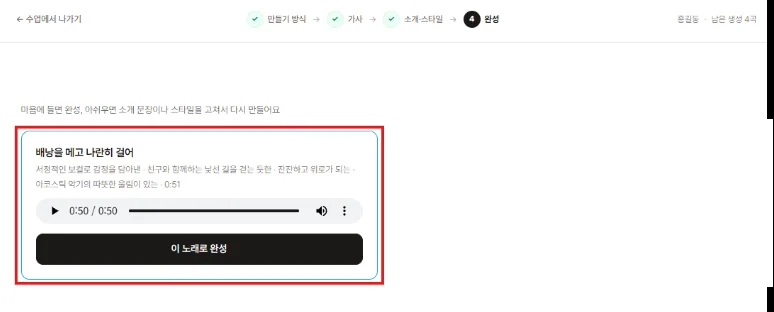
- 노래가 완성되면 재생(▶)을 눌러 직접 확인하세요.
- 곡을 재생할 때는 기기 음량을 가장 작게 줄이고, 강사가 함께 노래를 들려줄 때는 자신의 기기 재생을 멈추세요.
- 약 1분에 가까운지 살펴본 뒤 이 노래로 완성을 누르세요.
💬 강사 설명
- 곡 카드에 제목 · 스타일 요약 · 길이(예: 0:51)가 함께 나옵니다. 제목은 AI가 가사에서 뽑아 붙입니다.
- 30명이 동시에 재생하면 교실이 시끄러워집니다. 「음량 최소」를 재생 전에 말해 주세요.
5. 한 곡 완성 후 다른 노래 만들기
마음에 안 들면 「가사 고쳐서 다시 만들기」
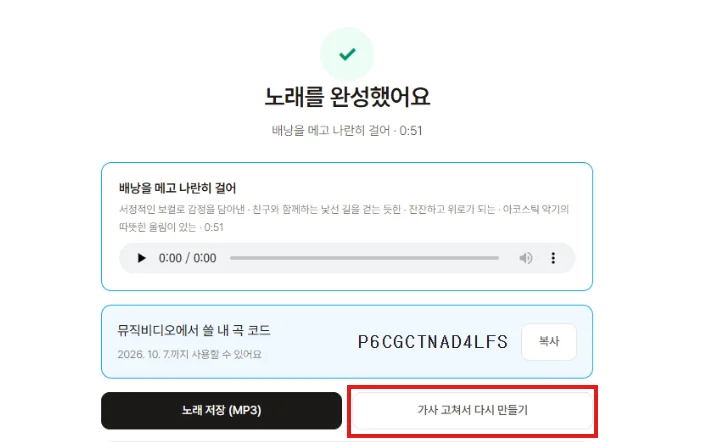
- 노래를 완성했어요 화면에서 완성된 노래를 다시 확인할 수 있습니다.
- 만약 노래가 마음에 들지 않을 경우에는 가사 고쳐서 다시 만들기를 누르세요.
💬 강사 설명
- 이 단계는 선택입니다. 첫 곡이 괜찮으면 바로 6단계(곡 코드 보관)로 넘어가세요.
- 다시 만들어도 첫 곡은 사라지지 않고, 뒤에서 두 곡을 나란히 비교하게 됩니다.
5. 한 곡 완성 후 다른 노래 만들기
소개·장르·목소리·빠르기를 바꿔 한 곡 더
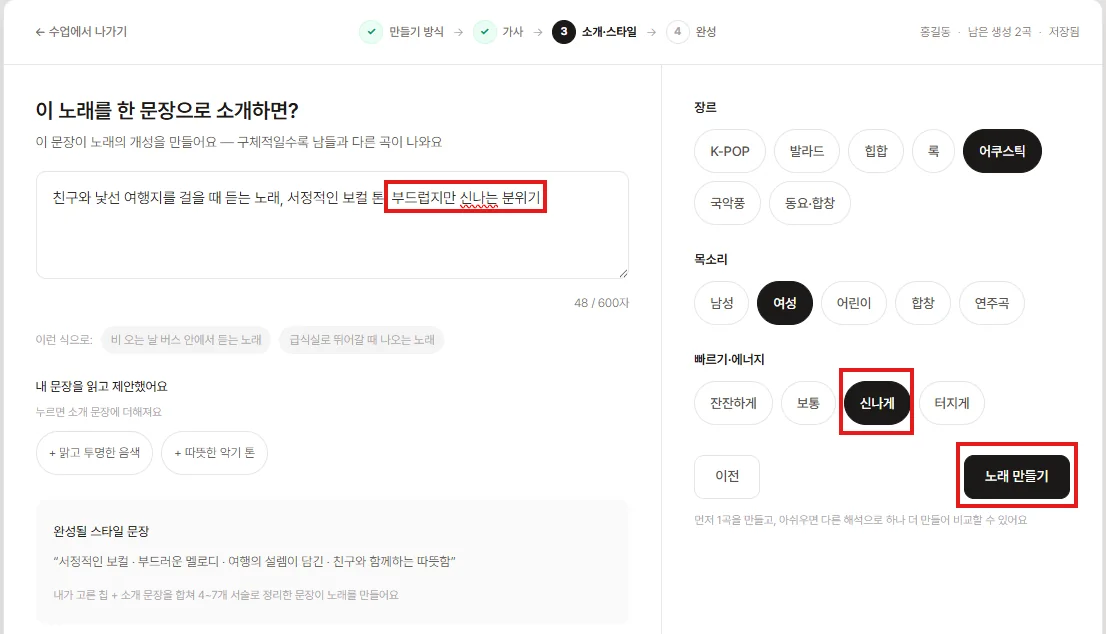
- 가사 고쳐서 다시 만들기를 누르면 이 노래를 한 문장으로 소개하면? 화면으로 돌아갑니다.
- 노래 소개 문장, 장르, 목소리, 빠르기와 에너지를 원하는 대로 수정한 뒤 노래 만들기를 누르세요.
💬 강사 설명
- 예시 화면에서는 소개 문장 끝에 「부드럽지만 신나는 분위기」를 더하고 빠르기를 보통 → 신나게로 바꿨습니다. 한두 가지만 바꿔야 두 곡의 차이가 들립니다.
- 오른쪽 위 「남은 생성」이 줄어든 것을 학생과 같이 확인하세요.
5. 한 곡 완성 후 다른 노래 만들기
두 곡을 비교해 하나를 고른다
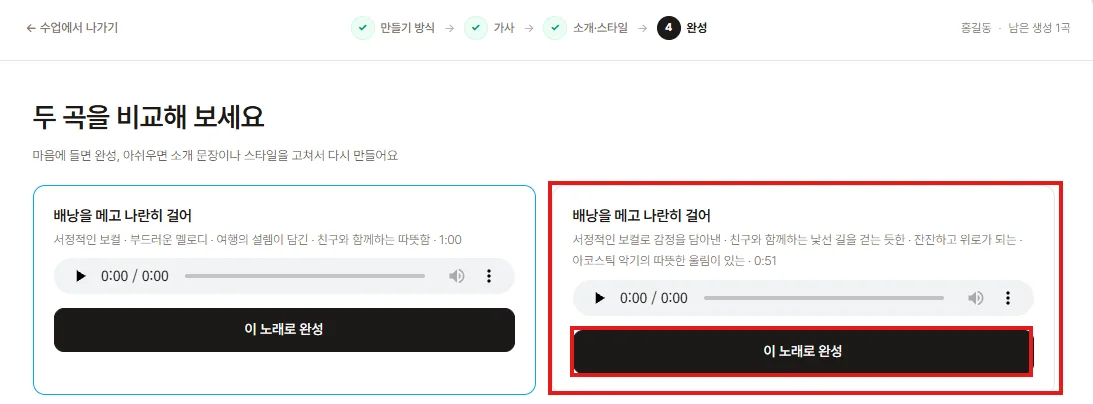
- 두 곡을 비교해서 들어보세요. 곡을 재생할 때는 기기 음량을 가장 작게 줄여주세요.
- 마음에 드는 곡을 하나 골라서 해당 곡의 이 노래로 완성을 누르세요.
💬 강사 설명
- 고르지 않은 곡은 영상에 쓸 수 없습니다. 고른 곡의 코드만 다음 화면에 나옵니다.
6. 최종 곡 코드 보관하기
⭐ 뮤직비디오에서 쓸 내 곡 코드를 복사한다
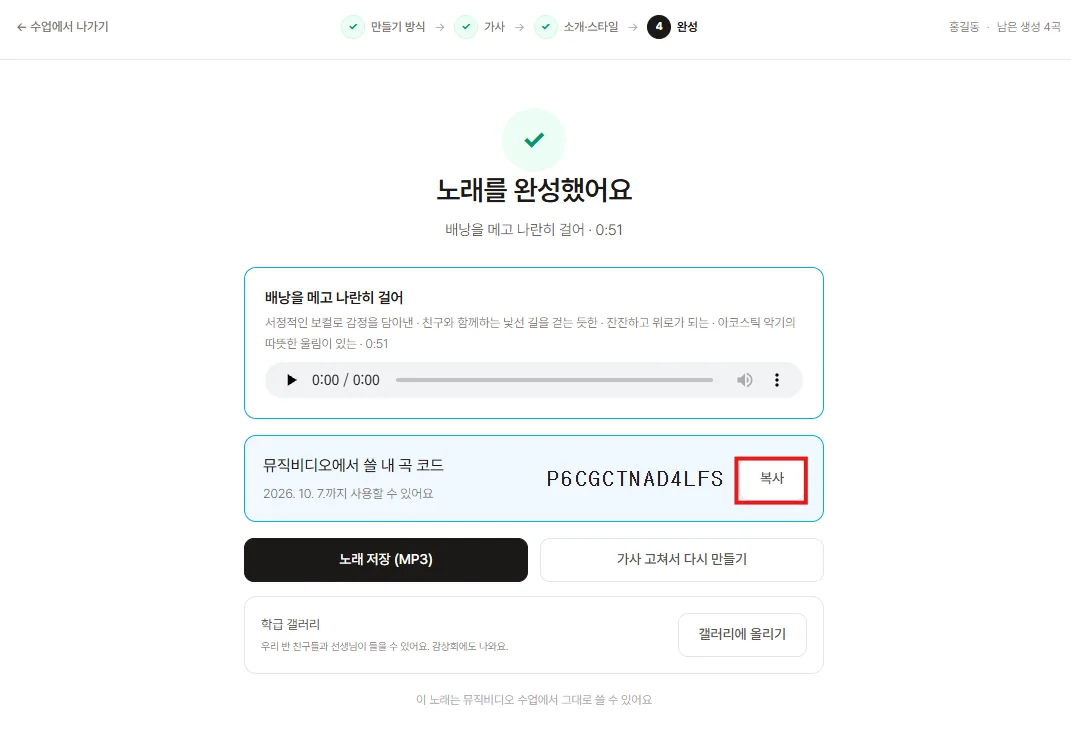
- 노래를 완성했어요 화면에서 뮤직비디오에서 쓸 내 곡 코드를 확인한 뒤 복사를 누르세요.
※ 내 곡 코드: 영상 수업에서 자신의 노래를 가져올 때 사용하는 13자리 코드
💬 강사 설명
- ⭐ 1교시에서 가장 중요한 화면입니다. 이 코드가 없으면 2교시가 시작되지 않습니다.
- 코드 아래에 「2026. 10. 7.까지 사용할 수 있어요」처럼 유효기한이 적혀 있습니다. 1교시와 2교시 사이가 길면 이 날짜를 꼭 확인하세요.
- 혹시 코드를 잃어도 2교시 화면에 「음원 파일 올리기」(MP3·M4A·WAV, 10MB, 최대 3분)가 있습니다. 6단계의 MP3 저장을 해 둔 학생은 이 길로 살릴 수 있습니다.
6. 최종 곡 코드 보관하기
메모장에 붙여넣어 남긴다
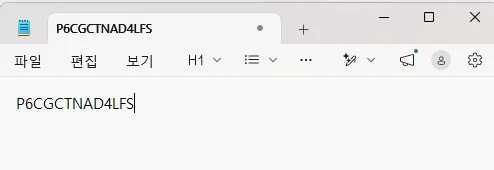
- 잊어버리지 않도록 노트북이나 모바일의 기본 메모장에 코드를 붙여넣으세요.
💬 강사 설명
- 순회하며 메모장에 코드가 보이는지 눈으로 확인하세요. 「복사했어요」만으로는 부족합니다 — 다른 걸 복사하면 사라집니다.
- 공용 기기(학교 노트북)를 쓰는 반이라면 종이에 적게 하는 편이 안전합니다.
6. 최종 곡 코드 보관하기
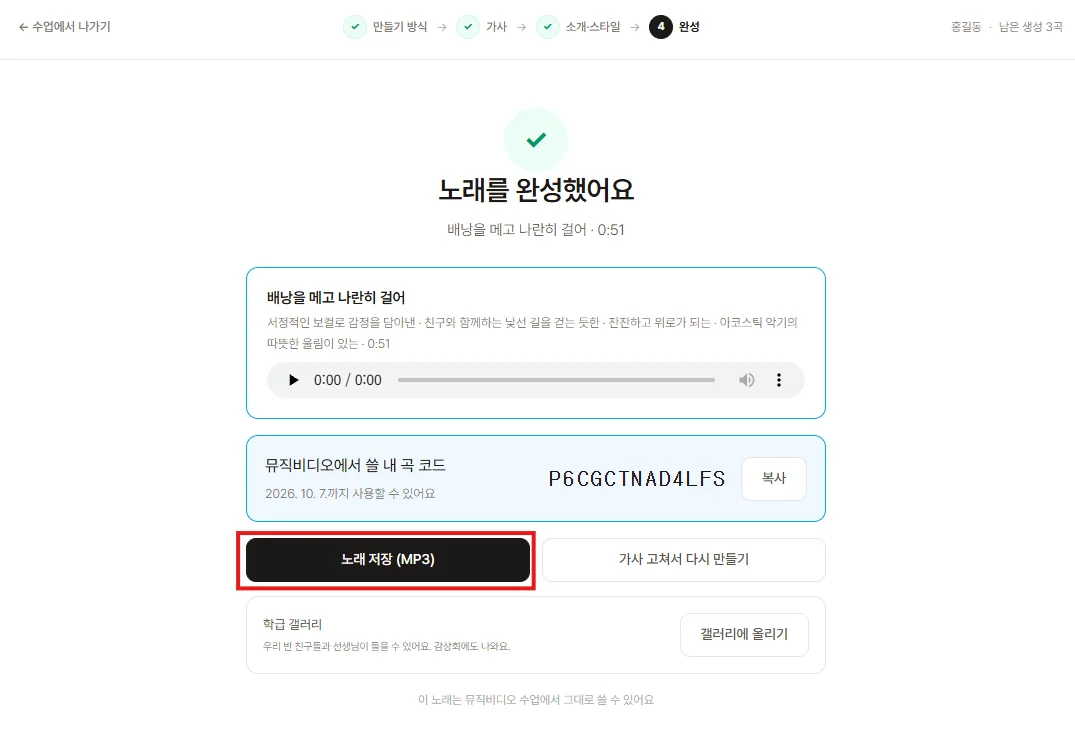
(선택) 노래를 MP3로 저장한다
- 음원을 직접 다운로드받고 싶으면 노래 저장(MP3)를 누르세요.
💬 강사 설명
- MP3 저장은 선택이지만, 곡 코드를 잃었을 때의 예비 열쇠가 됩니다(2교시 「음원 파일 올리기」). 시간이 되면 권해 주세요.
6. 최종 곡 코드 보관하기
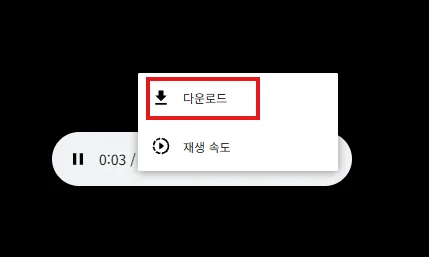
재생 화면 메뉴에서 다운로드
- 음악 재생 화면이 나타나면 :을 누른 후 다운로드를 누르세요.
- 음원 파일이 다운로드 폴더에 저장됩니다.
💬 강사 설명
- :은 재생 막대 오른쪽 끝의 점 세 개(⋮) 버튼입니다. 학생이 못 찾으면 이렇게 설명해 주세요.
- 휴대폰에서는 브라우저에 따라 메뉴 모양이 다를 수 있습니다.
6. 최종 곡 코드 보관하기
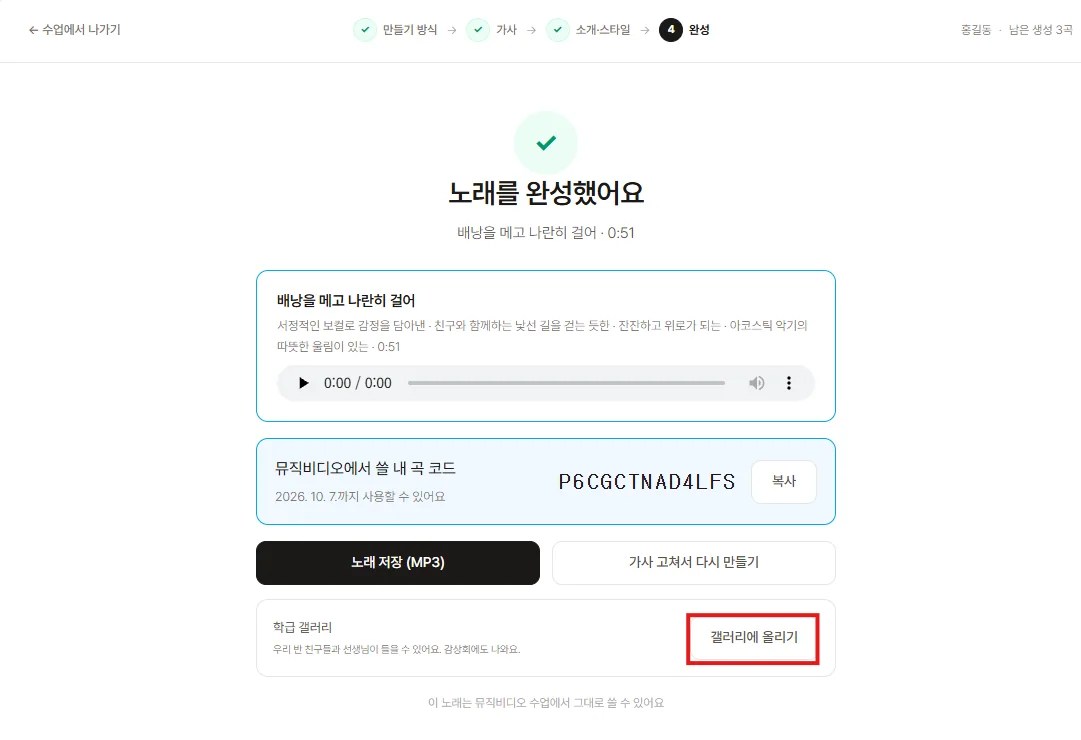
강사가 안내하면 학급 갤러리에 올린다
- 강사가 안내하면 학급 갤러리의 갤러리에 올리기를 눌러 음악을 공유하세요.
💬 강사 설명
- 갤러리 안내 문구: 「우리 반 친구들과 선생님이 볼 수 있어요. 공개해도 나중에 내릴 수 있어요.」
- 올릴지 말지는 강사가 정합니다. 노래를 공유하지 않을 반이라면 이 단계는 건너뛰세요.
6. 최종 곡 코드 보관하기
「학급 갤러리에 올렸어요 ✓」 확인
올리면 학급 갤러리에 올렸어요 ✓로 바뀌고, 옆에 내리기 버튼이 생깁니다.

💬 강사 설명
- 1교시 끝 점검 세 가지: 곡 코드가 메모장에 있다 · (선택) MP3 저장 · (안내 시) 갤러리 공유.
- 맨 아래 「이 노래는 뮤직비디오 수업에서 그대로 쓸 수 있어요」가 다음 교시로 이어진다는 표시입니다.