용어 암기는 AI를 잘 쓰기 위해서다
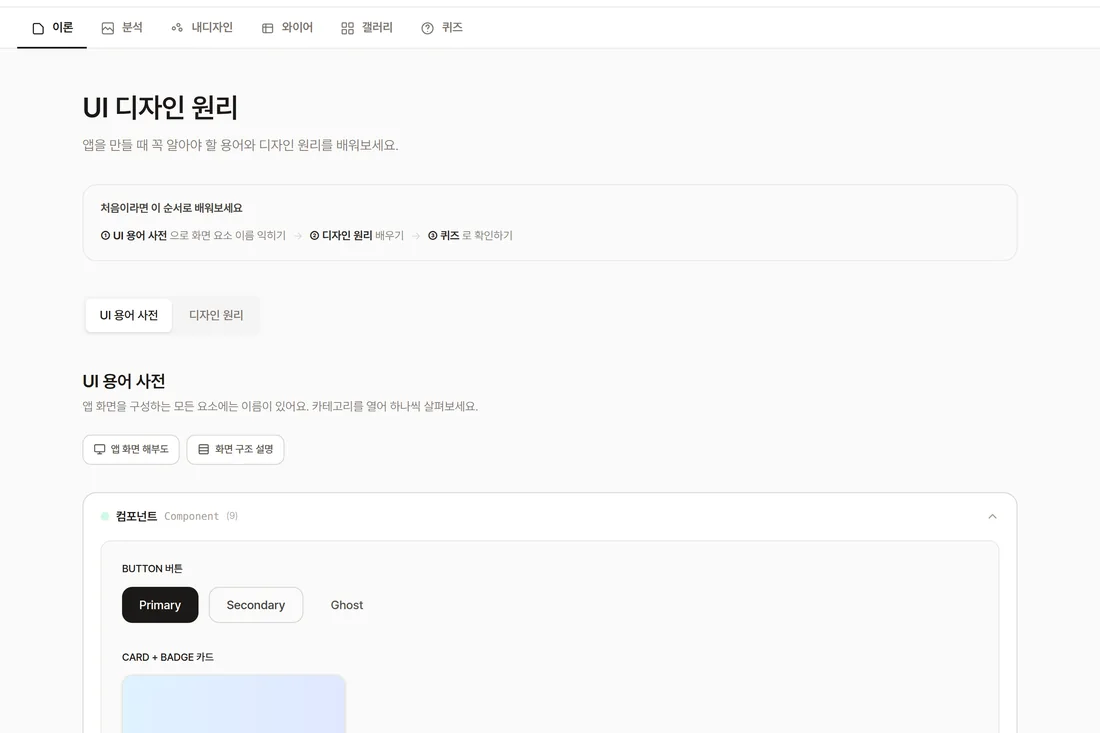
이론 탭의 'UI 용어 사전'은 솔직히 말해 암기 과목이다. 각 명칭을 외우는 곳이다. 그런데 중요한 건 외우는 이유다 — 예뻐 보이려는 게 아니라, AI를 잘 쓰기 위해서다.
AI에게는 기억력(컨텍스트) 관리 문제가 있다. 특별한 설정이 없으면 무슨 말을 하든 지금까지의 대화를 처음부터 끝까지 전부 훑어보고 답한다. 그래서 대화가 길어질수록 점점 멍청해지는 느낌을 받는다 — 겉으론 일하는 척해도 사실은 길을 잃고 헤맨다. 이걸 '컨텍스트 부패'라 부른다.
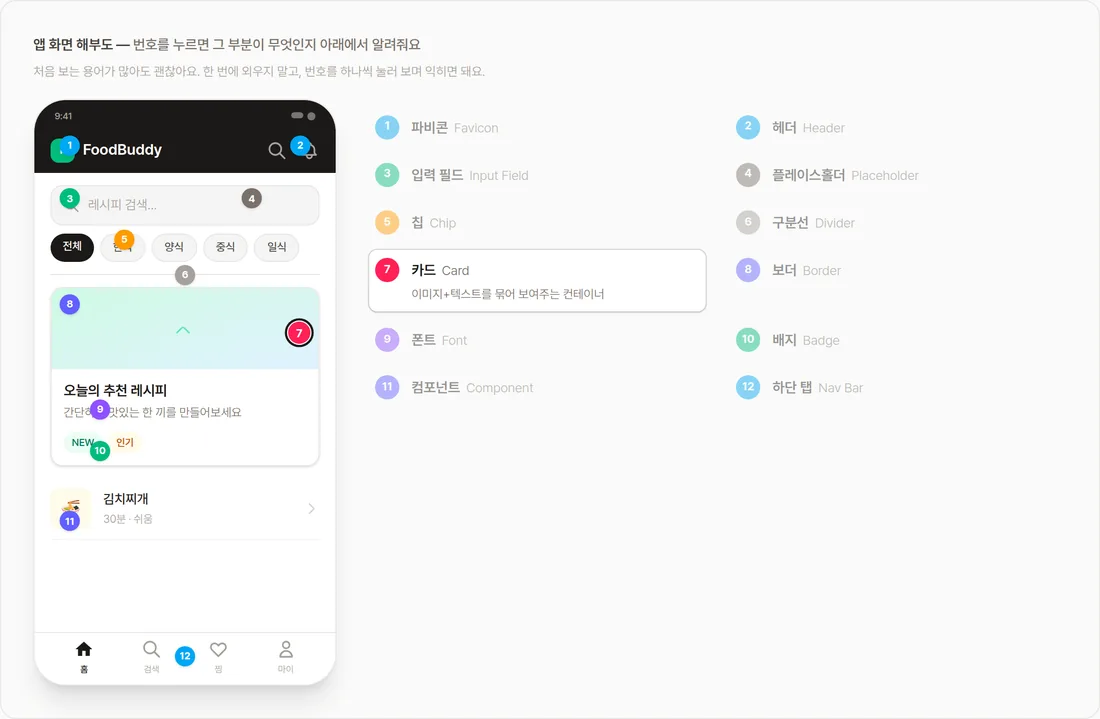
번호를 누르면, 그 부분이 무엇인지 알려준다
UI 용어 사전 안에는 '앱 화면 해부도'가 있다. 레시피 앱 목업("오늘의 추천 레시피") 위의 번호를 누르면, 그 부분이 무엇인지 아래에서 알려준다. 헤더·입력 필드·카드·칩·배지처럼, 화면을 이루는 부품마다 이름이 있다는 걸 눈으로 확인하는 곳이다.
😌 외우기, 쉽다
대부분 이미 많이 써서 다 아는 것들인데, 이름만 몰랐을 뿐이다. 모양을 보면 "아, 이게 그거구나" 하고 바로 붙는다.
🤝 이름을 알아야
명칭을 알면 만들기가 훨씬 편하다. 사람도 제품도 — 이름을 알아야 같이 일하기 편하다. AI라는 동료도 똑같다.
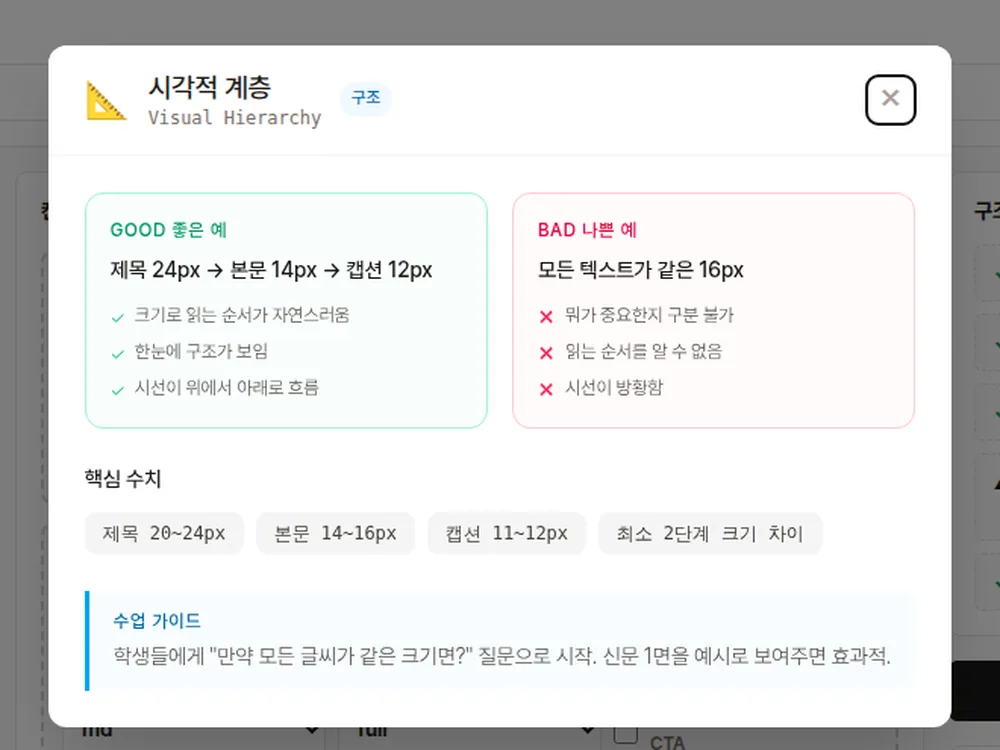
교실에서는 이렇게 보인다 — 좋은 예 / 아쉬운 예
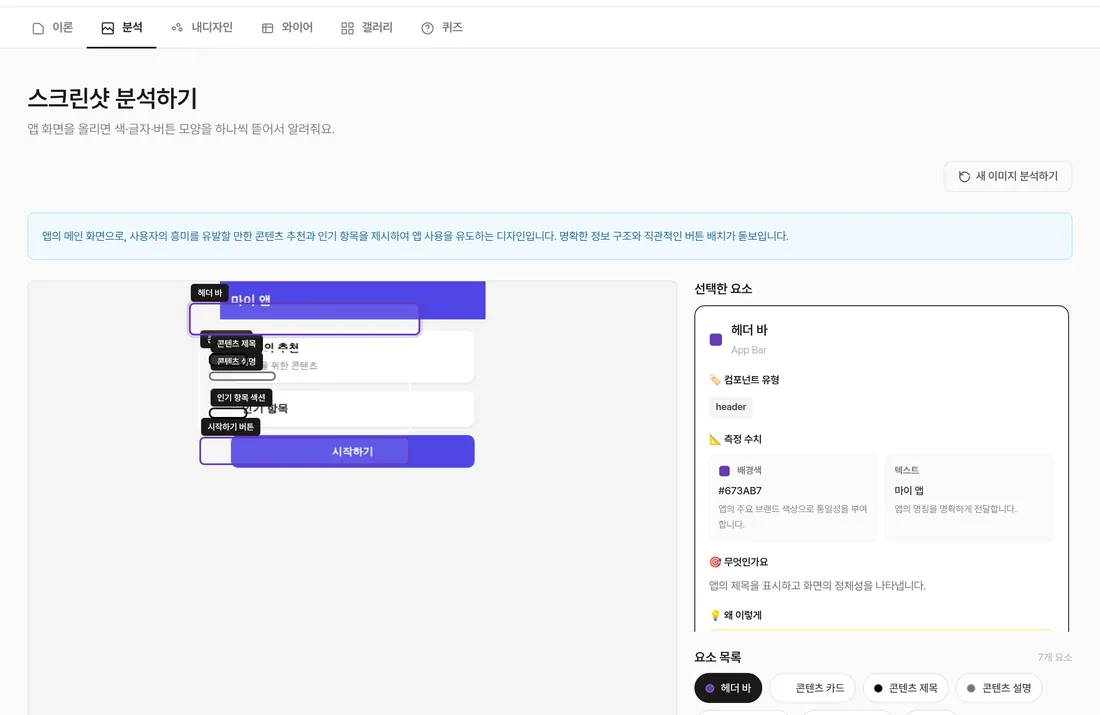
마음에 드는 화면을 올리면, AI가 해부해 준다
분석 탭('스크린샷 분석하기')은 간단하다. 카카오톡·인스타그램·유튜브처럼 평소 쓰는 앱의 스크린샷(JPG·PNG·WebP, 5MB 이하)을 올리고 'AI 분석 시작 →'을 누르면, 그 안의 UI를 부위별로 분석해 준다. 시간은 약 10~20초 걸린다.
🔬 결과로 보여 주는 것
- 선택한 요소 — 부품을 클릭/호버하면 그 자리를 짚어 설명
- 요소 목록 — 헤더바·카드·버튼 등 부위 목록
- 프롬프트 · 인사이트 — 다시 만들 프롬프트(복사) + 디자인 인사이트
- 디자인 토큰 — 색상·간격·타이포 값(JSON 복사)
- UX 종합분석 — 어떤 UX를 의도했는지까지
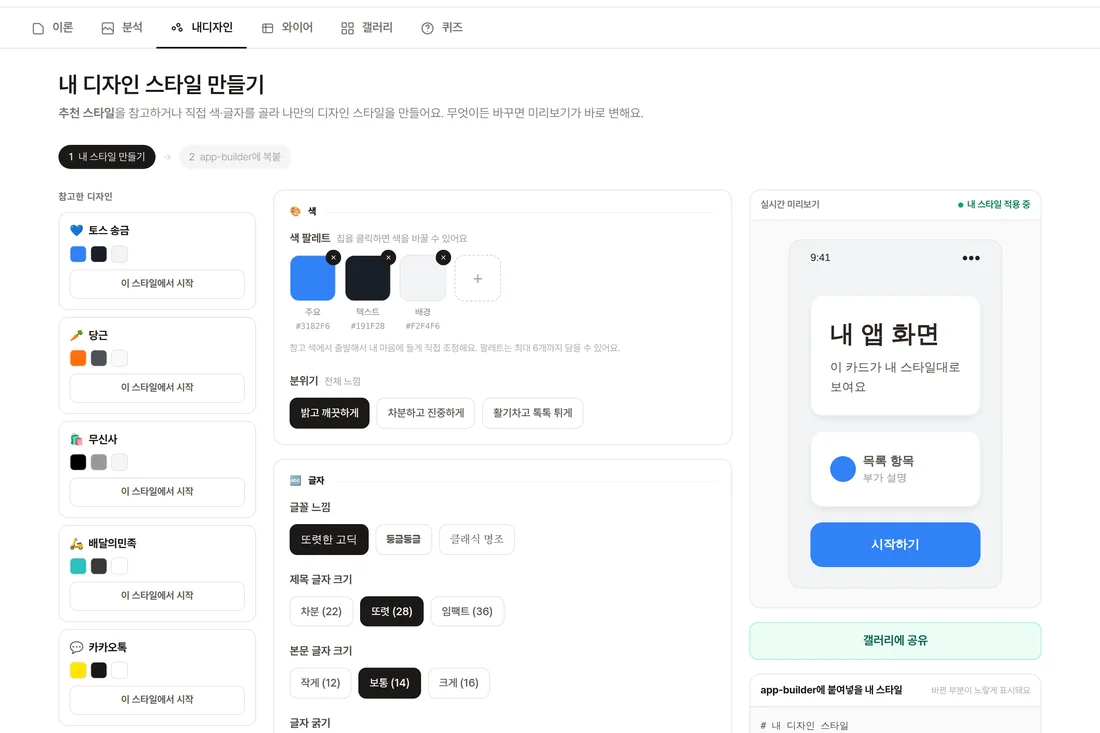
레퍼런스를 만져 보고 → 앱 빌더에 옮긴다
내디자인 탭('내 디자인 스타일 만들기')은 유명 앱을 레퍼런스로 불러와 색·글자·모양을 직접 바꿔 보며 '내가 원하는 느낌'을 잡는 곳이다. 추천 레퍼런스로 토스·당근·무신사·배달의민족·카카오톡 등이 있다.
🎨 무엇을 만지나
색 팔레트(주요·텍스트·배경)·분위기·글꼴 느낌·제목/본문 글자 크기·굵기까지 바꿔, 만들 느낌을 설정값으로 정한다.
🔗 앱 빌더로 넘기기
잡은 스타일은 '내 스타일 복사'로 Markdown이 복사된다. 앱 빌더의 '자유 만들기' 채팅에 붙여넣고 "이 스타일로 만들어줘"라고 하면 반영된다.
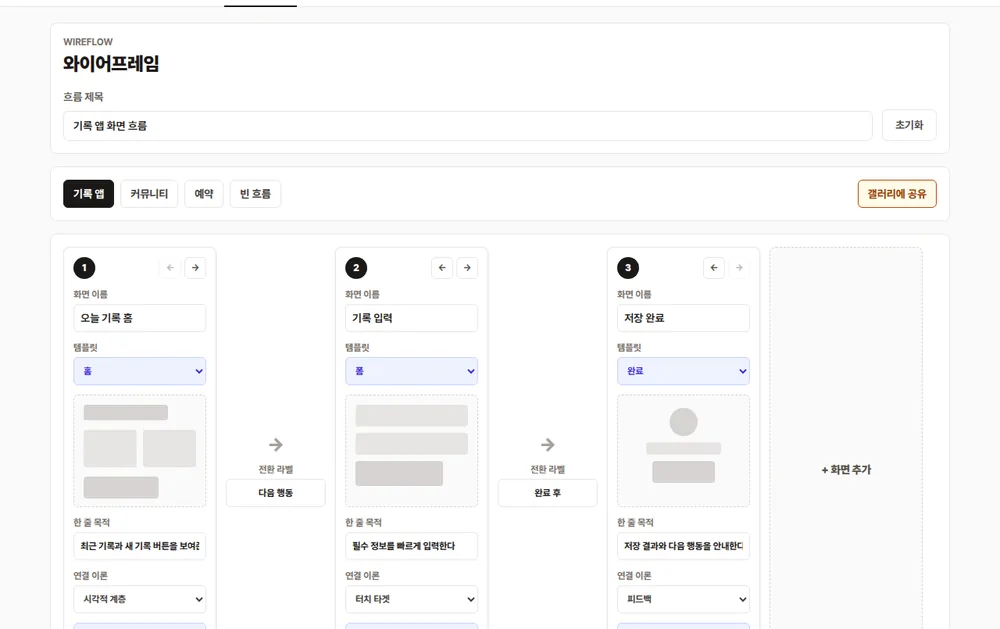
한 화면이 아니라, 화면과 화면의 '흐름'
와이어 탭('화면 흐름 그리기')은 내가 만들 앱이 화면 → 화면으로 어떻게 이어지는지를 순서대로 늘어놓아 설계하는 곳이다. 처음엔 예시 흐름(프리셋)으로 시작하면 쉽다.
🧩 예시 흐름 (프리셋 7종)
빈 흐름 · 배달 주문 · 사진 SNS · 영상 앱 · 웹툰 · 중고거래 · 가계부 — 골라서 바로 시작하고, '빈 흐름'으로 직접 새로 설계할 수도 있다.
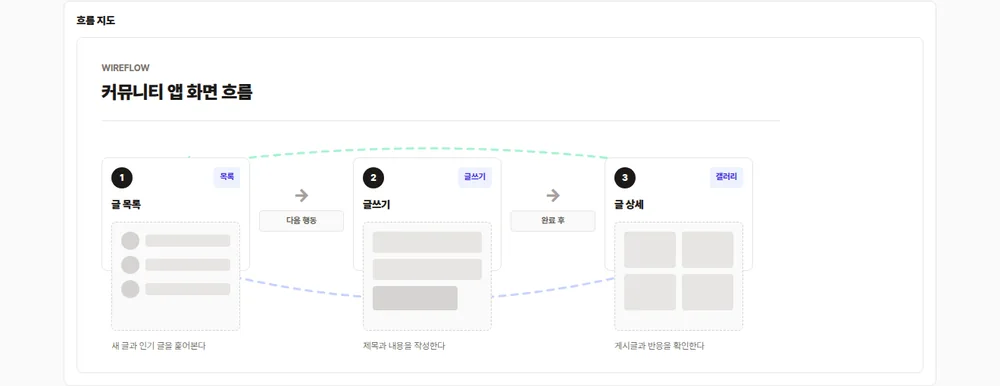
🗺️ 흐름 패턴 가이드
'이런 흐름이 많아요'에 둘러보기형·입력형·탐색거래형 등 8가지 패턴과 야콥의 법칙 설명이 있다.
정말로 '지도'가 된다
같은 수업의 결과물이 한곳에 모인다
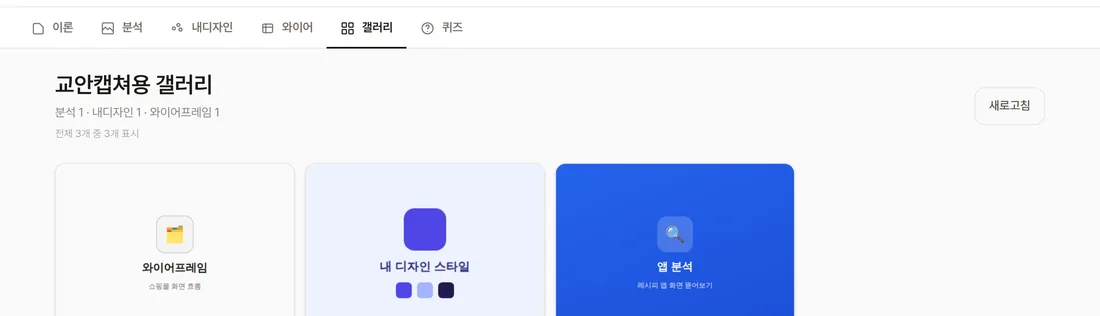
내디자인·와이어·분석 탭의 '갤러리에 공유'를 누르면 같은 수업의 결과물이 모인다. 작품은 앱 분석 · 와이어프레임 · 내 디자인 스타일 3종 배지로 구분되고, 화면을 같이 보고 이야기하는 수업용 공간이다.
🏷️ 종류 배지
분석 · 내디자인 · 와이어 3종으로 색이 다르다
🖼️ 미리보기
썸네일로 어떤 작품인지 한눈에 보인다
✅ 내 작품 표시
내가 올린 작품엔 별도 표시가 붙는다
배운 것을 OX로 점검한다
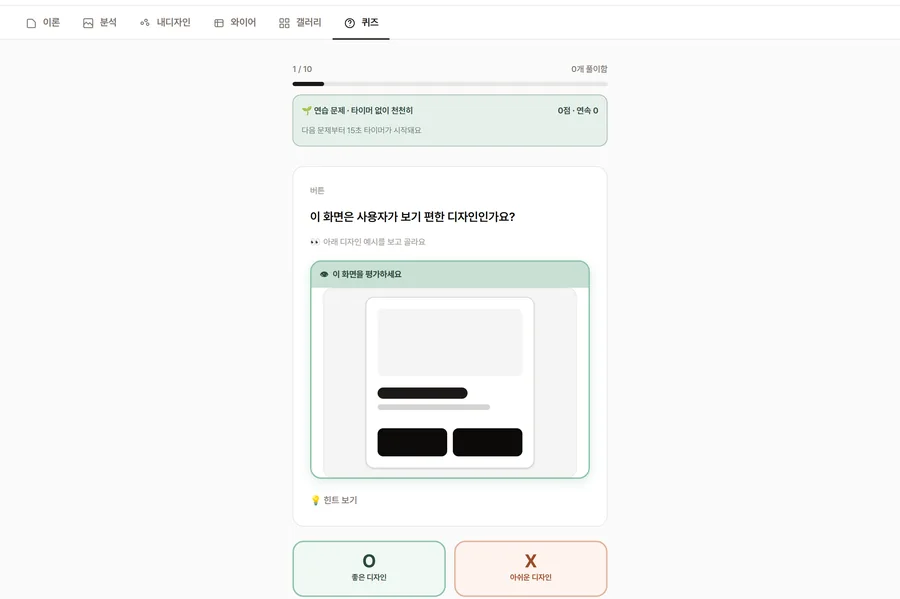
UI 이미지를 보고 맞히는 OX 퀴즈(O 좋은 디자인 / X 아쉬운 디자인)다. 총 10문제, 첫 문제는 연습(타이머 없음), 그다음부터 15초 타이머 + 연속 보너스가 붙는다. 끝나면 등급·약점 리포트가 뜬다. 혼자 풀거나, 교사가 시작하는 라이브(프로젝터) 모드로 다 같이 풀 수 있다.
❓ 한 문제의 구조
"이 화면은 사용자가 보기 편한 디자인인가요?" 질문 아래 UI 미리보기가 뜨고, O(좋은 디자인) / X(아쉬운 디자인) 두 버튼 중 고른다. 막히면 '힌트 보기'.
🏫 교실에서
이론 탭에서 익힌 원리(시각적 계층 등)와 연결해, 정답보다 "왜 그렇게 골랐는지"를 옆 친구와 말해보게 한다.