🖥️ data-class 사용법 — 케이스 선택부터 모의 발표까지

티처메이트 프로그램 이용법 코스. data-class 수업을 처음부터 끝까지 운영하는 화면 조작 흐름입니다. D1(방법론)이 '왜 이렇게 가르치나'라면, D2는 '화면을 어떻게 쓰나' — 세션 시작부터 근거수집 3방(데이터·분석·인터뷰), 전시(스타트업 사례), 토론·결론까지 따라갑니다.

이 강의가 던지는 질문
교사가 처음 data-class를 켜면 무엇부터 눌러야 할까?  →  다른 티처메이트 도구와 똑같이 '세션'으로 시작해, 예측(온보딩)→근거수집(3방)→전시→토론→결론 순서를 그대로 따라가면 된다.
data-class 사용법 · D2

급식 잔반 케이스로
한 수업을 통째로 운영하기

세션 시작 → 근거수집 → 토론 → 산출물 → 발표

D1(방법론)이 채워진 상태로, 여기서는 화면 순서와 조작만 따라간다.
D2
data-class 사용법
1 / 28
시작하기
다른 도구와 같은 패턴

다른 티처메이트 도구와 똑같이, 세션으로 시작한다

모든 티처메이트 도구는 수업 만들기 / 수업 참여하기 두 버튼에서 시작한다. 교사는 '수업 만들기'로 케이스를 골라 세션을 열고, 학생은 교사가 만든 세션 코드(6자리)를 넣고 이름을 적어 들어온다.

학생 이름 = 반드시 본명

① 관찰문·산출물을 그대로 기록·평가에 옮겨 쓸 수 있고, ② 중간에 나갔다 다시 들어와도 본명이면 이전 기록이 이어진다(닉네임이면 새 사람으로 끊긴다).

그래서 세션을 열면 먼저 오늘 다룰 케이스를 고른다.
data-class 사용법
2 / 28
실제 화면 · 시작하기
실제 화면

실제 화면 — 교사 대시보드
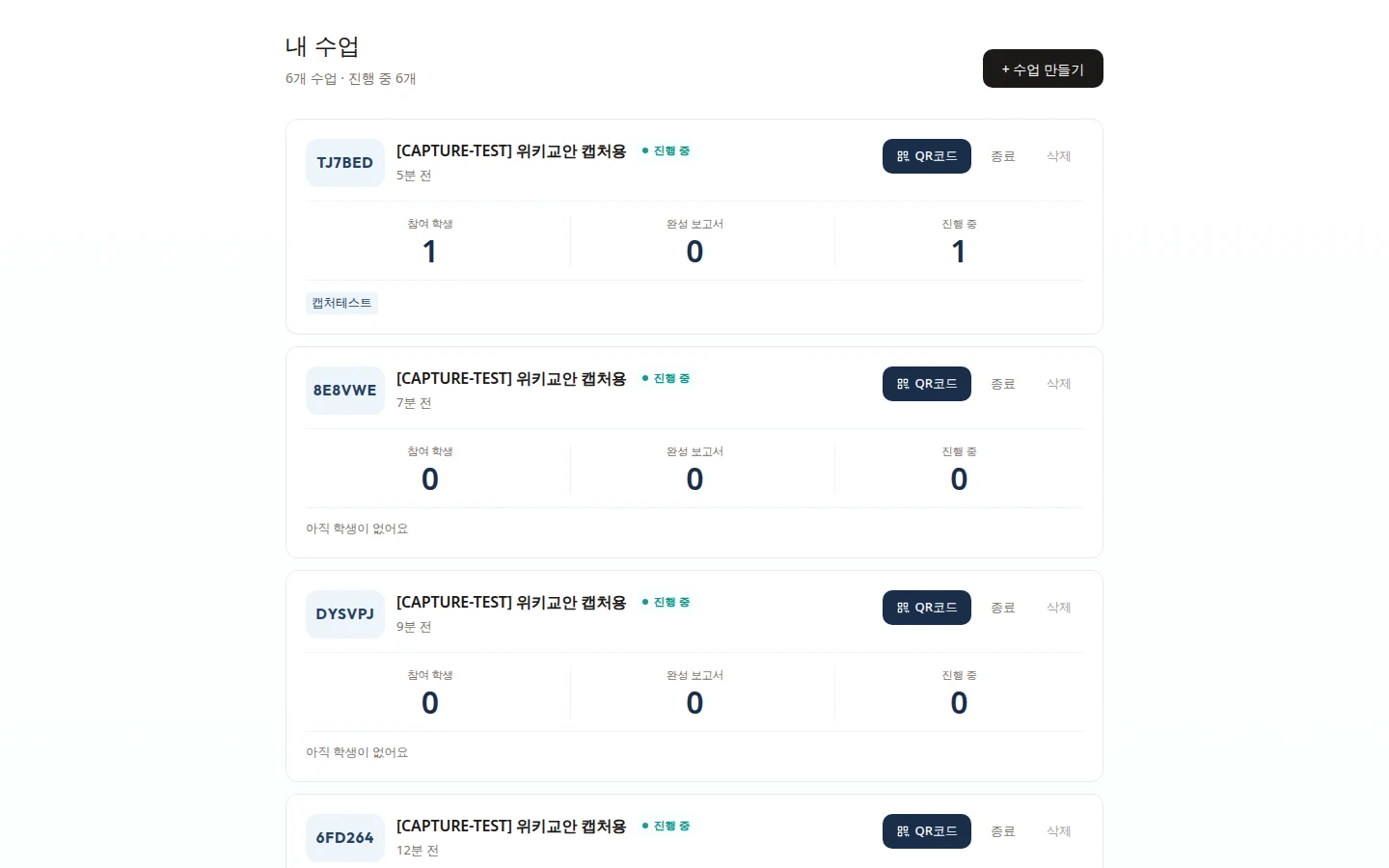
data-class 교사 대시보드 — 내 수업 목록, 수업 만들기 버튼
'내 수업' 목록 — 세션 코드·진행 상태·참여 학생 수가 카드로 보인다. 우측 상단 '+ 수업 만들기'가 시작점이다.
→ 그래서 '+ 수업 만들기'를 누르면 활동 방식(모둠/개인)과 수업 이름만 입력하는 짧은 모달이 뜬다 — 케이스는 아직 고르지 않는다.
data-class 사용법
3 / 28
오리엔테이션
두 개의 캔버스

케이스 8개 중 오늘은 급식 잔반

오리엔테이션은 교사 대시보드·학생 QR 입장이라는 '두 개의 문'을 소개한다. data-class에는 생각지도(주장을 다듬는 캔버스)·산출물(분석해 발표를 만드는 캔버스)이라는 '두 개의 캔버스 유형'이 있는데, 급식 잔반은 생각지도 캔버스만 쓰는 케이스다(다른 케이스는 산출물 캔버스를 쓰기도 한다 — D2 슬라이드 10 참고). 케이스는 8개 중 오늘 진행할 것은 급식 잔반 — "38kg / 68억 원" 같은 실제 통계와 이해관계자 5명(급식실·영양사·학생회 등)이 브리핑된다.

🔎 한 걸음 더관제탑(세션 모니터링)에서 교사가 학급 전체 진행 상황을 한눈에 본다 — 어느 모둠이 어느 단계인지 실시간으로 파악할 수 있다.
그래서 케이스를 확인했으면 학생에게 먼저 예측부터 시킨다.
data-class 사용법
4 / 28
실제 화면 · 오리엔테이션
실제 화면

실제 화면 — 세션 모니터링
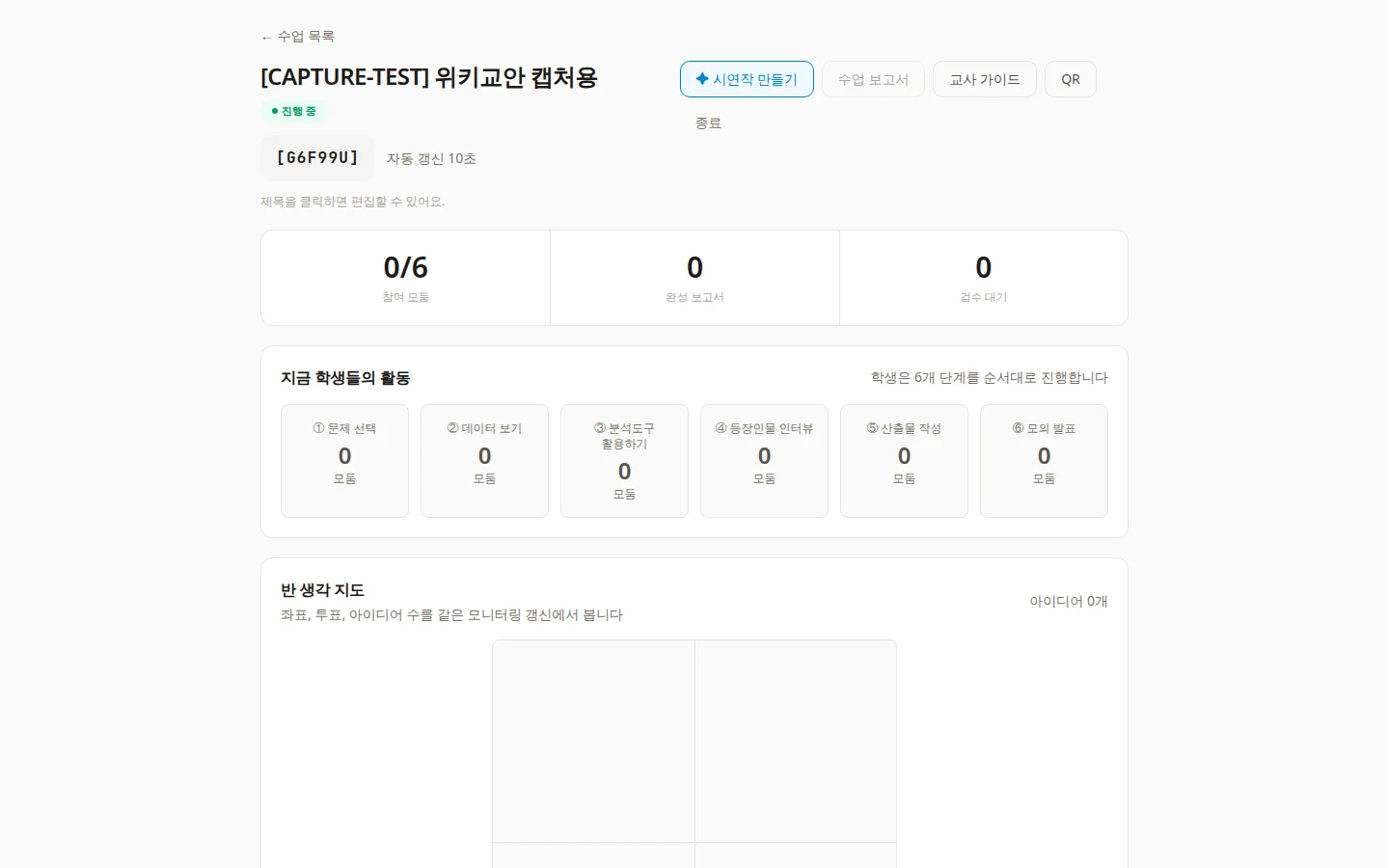
data-class 세션 모니터링 화면 — 6단계 라벨과 모둠 현황
교사가 보는 모니터링 화면. '지금 학생들의 활동'에 ①문제선택~⑥모의발표 6단계 라벨이 항상 뜬다 — 급식 잔반(가이드형)은 이 중 앞부분만 실제로 밟는다(D2 슬라이드 10에서 설명).
→ 그래서 교사는 이 화면에서 학급 전체 진행 상황을 실시간으로 보며, 케이스를 확인했으면 학생에게 먼저 예측부터 시킨다.
data-class 사용법
5 / 28
예측 먼저
데이터를 보기 전에

온보딩 10문항으로 먼저 예측시킨다

데이터를 보여주기 전에 온보딩 10문항으로 학생의 예상을 먼저 잠근다(예: "어느 요일에 잔반이 가장 많을 것 같아?"). 이어서 생각지도의 2×2 화면에서 첫 주장을 세우게 한다 — 이 예측이 나중에 실제 데이터와 부딪히는 지점이 D1에서 말한 "예측이 깨지는 경험"이다.

🎓 교실에서 온보딩 답변을 칠판이나 화면에 모아 두면, 근거수집 이후 "여러분 예측과 실제 데이터가 얼마나 달랐나"를 바로 비교할 수 있다.
그래서 이제 그 예측을 실제 데이터로 검증할 차례다.
data-class 사용법
6 / 28
실제 화면 · 예측 먼저
실제 화면

실제 화면 — 온보딩 브리핑
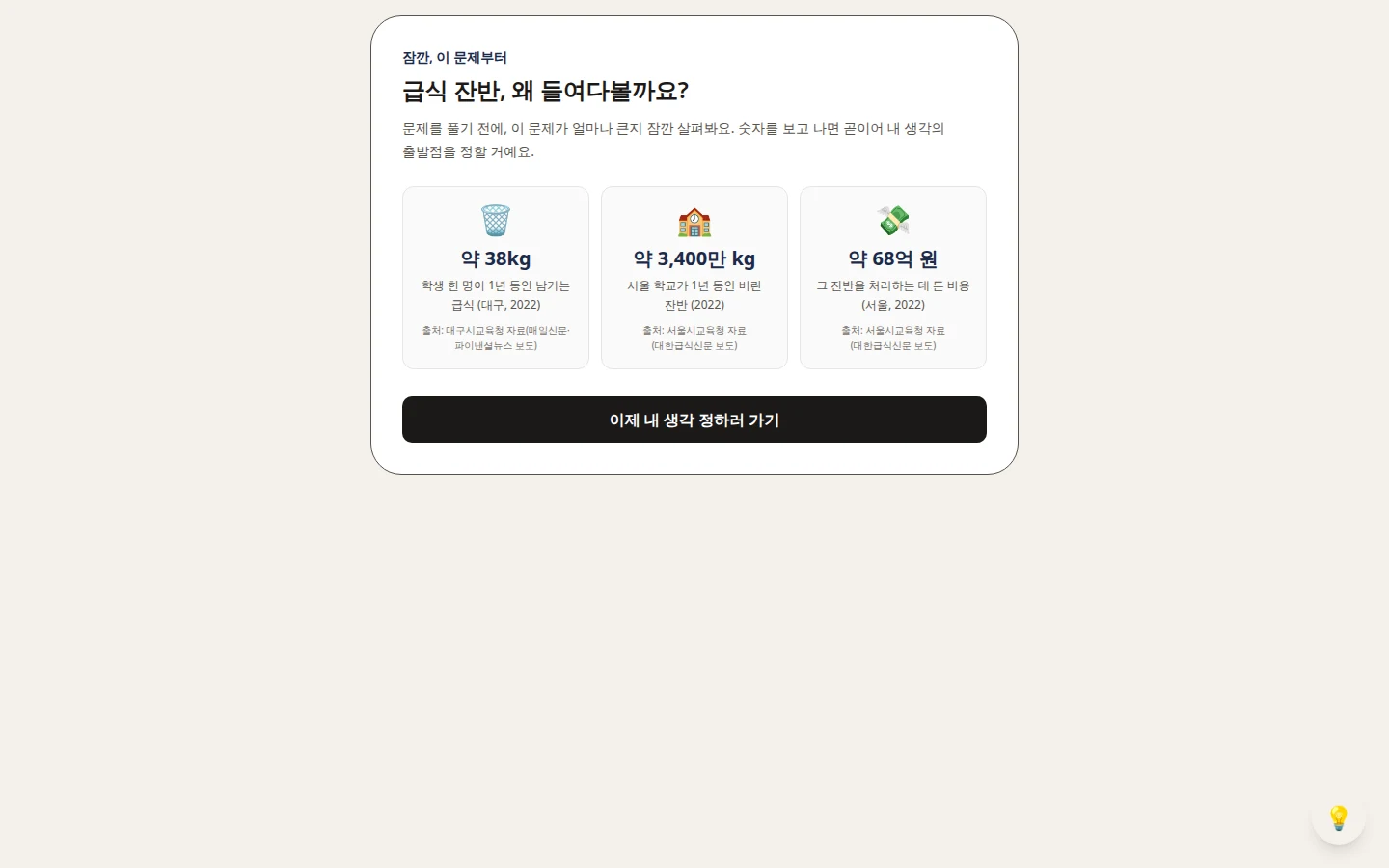
온보딩 브리핑 화면 — 급식 잔반 통계 3장(38kg·3400만kg·68억원)
데이터를 보여주기 전, 문제의 크기를 실감하게 하는 브리핑 카드 3장 — 이후 10문항 온보딩으로 이어진다.
→ 그래서 온보딩을 마치면 생각지도 2×2에서 첫 주장의 좌표를 정한다.
data-class 사용법
7 / 28
첫 주장 · 생각지도
두 축의 뜻

2×2에 내 생각의 좌표를 찍는다

온보딩 답변을 바탕으로 '지도에 표시하기'를 누르면, 학생의 첫 주장이 2×2 매트릭스 위 한 점으로 나타난다. 두 축은 "이 문제를 어떻게 보는가"를 묻는다 — 다른 케이스도 축 이름만 바뀔 뿐 구조는 같다.

가로축 · 책임은 누구에게

오른쪽 개인 탓(학생이 더 노력해야) ↔ 왼쪽 구조·사회 탓(학교·제도의 문제). "개인의 책임인가, 구조의 문제인가"를 가른다.

세로축 · 어떻게 풀 것인가

제도적 해결(시스템을 바꿔서) ↔ 개인 실천(각자의 실천으로). 대부분의 사회 문제가 이 네 칸 어딘가에 놓인다.

🎓 교실에서 생각지도 옆 의견보드는 게시판이다 — 친구 의견에 '따봉(공감)'을 누르거나 댓글로 반박할 수 있다. 이 네 칸이 나중에 토론 배틀의 4개 진영이 된다(D2 뒷부분).
그래서 좌표를 찍었으면, 그 주장을 뒷받침할 근거를 3개의 방에서 모은다.
data-class 사용법
8 / 28
근거 수집
3개의 방

데이터 방 → 분석 방 → 인터뷰 방, 순서대로

1 · 데이터 방
원자료를 표로 넘겨 보며 감을 잡는다.
2 · 분석 방
피벗으로 묶어 보면 관찰문이 자동 생성 — "근거로 담기" 칩으로 캡처.
3 · 인터뷰 방
AI NPC에게 수치로 안 보이는 이유를 묻는다(정량 3+정성 3, 45초).

⚠ 흔한 혼동

분석 방은 '차트 저장'이 아니라 '관찰문 담기'다. Y축 0은 이 분석 방의 피벗 차트에도 그대로 적용되지만, 해석 50자 게이트는 급식 잔반(가이드형)에는 없다 — 다른 유형(자유형) 케이스의 산출물 캔버스에서만 쓰는 규칙이다. 교사가 헷갈려 설명하지 않도록 주의(슬라이드 10에서 자세히).

그래서 분석 방 안에서 실제로 축을 조립하는 법을 본다.
data-class 사용법
9 / 28
실제 화면 · 생각지도
실제 화면

실제 화면 — 생각지도 2×2 + 방 탭
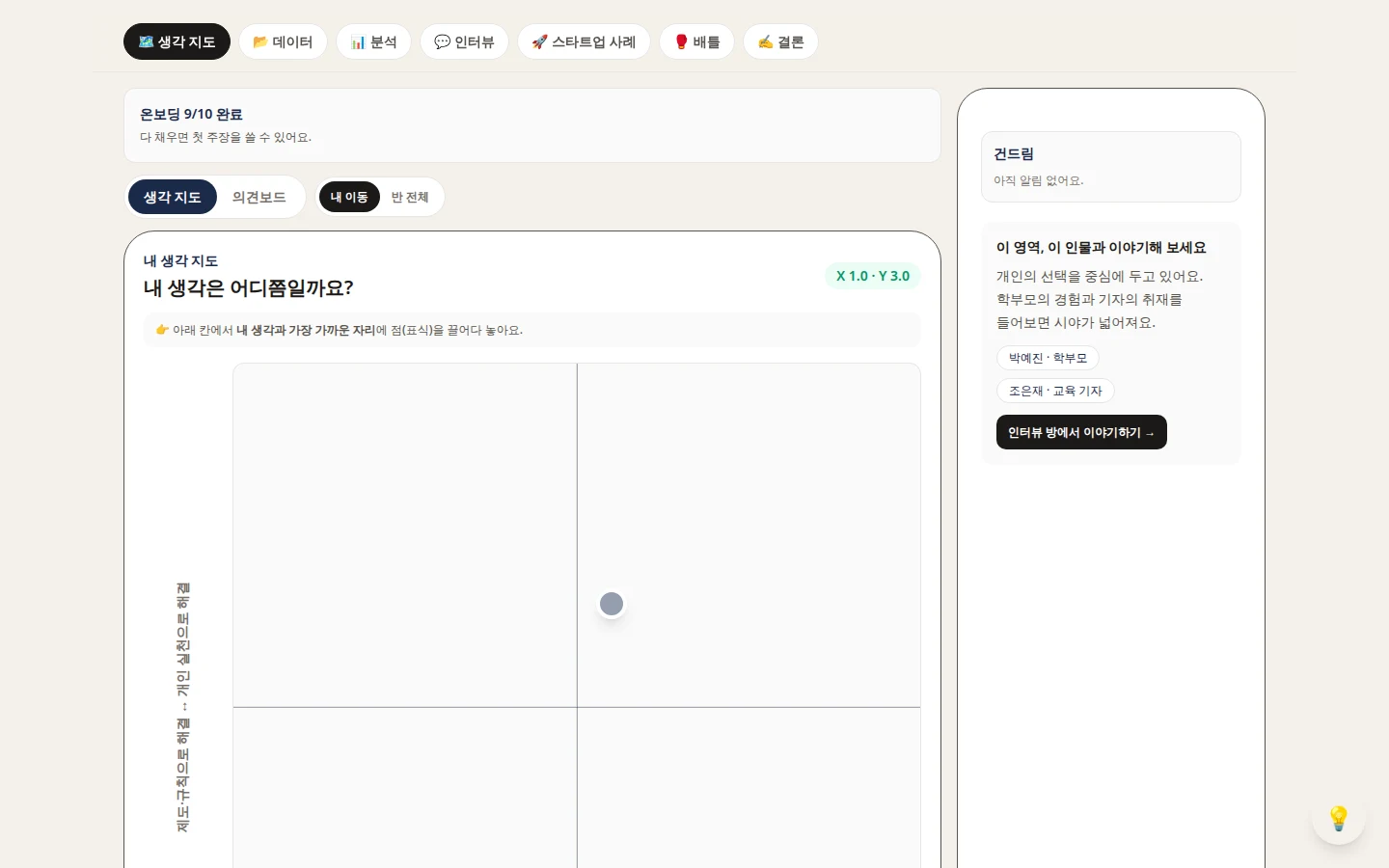
생각지도 2×2 화면 — 상단에 생각지도·데이터·분석·인터뷰·스타트업사례·배틀·결론 탭
상단 탭이 바로 D2가 따라가는 방 순서다 — 생각지도(현재 화면)·데이터·분석·인터뷰·스타트업 사례·배틀·결론. 학생은 이 탭을 오가며 진행한다.
→ 그래서 근거수집 3방 중 첫 번째, 데이터 방부터 실제로 들어가 본다.
data-class 사용법
10 / 28
분석 방 · 자세히
네 개의 축

묶기 × 숫자 × 비교숫자 × 나누기, 직접 조립

분석 방은 별도 탭 없이 피벗 패널 하나다. 추천 질문 칩을 눌러 시작하거나, 아래 4개 축을 직접 조립한다.

이름고를 수 있는 것 (급식 잔반 케이스)
묶기 기준dimension요일·메뉴명·메뉴 분류·학년대·월·온도대
숫자measure잔반량(kg)·잔반율(%)·배식량(kg)·급식 인원
비교 숫자measure 2이중축으로 겹쳐 보기
나누기split계열로 쪼개어 비교
요일별로 잔반이 다를까? 메뉴 분류별 가장 많은 곳은? 학년별 차이는? 기온 높은 날 vs 낮은 날? 월별 평균 변화는?
그런데 이 축 중 하나는 실제 값이 아니라는 걸 반드시 짚어야 한다.
data-class 사용법
11 / 28
실제 화면 · 근거수집 1
실제 화면

실제 화면 — 데이터 방
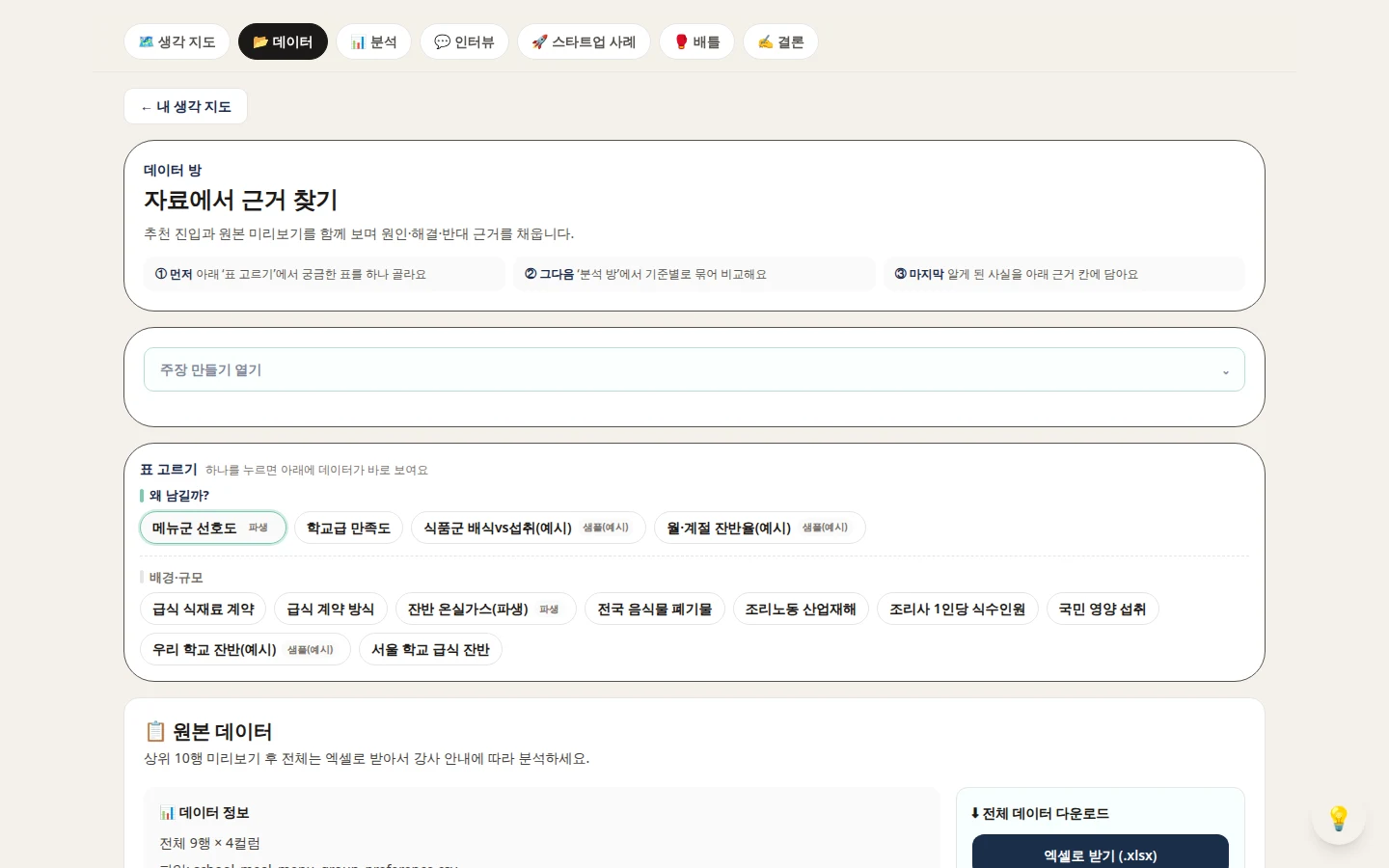
데이터 방 화면 — 표 고르기와 원자료 미리보기
'표 고르기'에서 궁금한 표를 하나 고르면 원자료가 바로 아래 보인다. 여기서는 감을 잡을 뿐, 근거는 다음 분석 방에서 담는다.
→ 그래서 데이터 방에서 감을 잡았으면, 분석 방에서 실제로 축을 조립해본다.
data-class 사용법
12 / 28
주의 사항
교사가 반드시 짚을 것

'온도대'는 실제 기온이 아니다

온도대 = 파생값

'온도대'는 실제 기온 데이터가 아니라 잔반율 16% 이상을 '고온'으로 라벨링한 파생값이다. "기온 데이터"처럼 소개하면 학생이 잘못된 인과를 만들 수 있다 — 순환 논리(잔반율로 온도대를 정하고, 다시 온도대로 잔반율을 설명)에 빠지지 않게 짚어준다.

차트는 막대·선 두 종류뿐

산점도·히스토그램·박스플롯은 방법론상 정석이지만 앱에서 아직 렌더되지 않는다. "이런 차트도 있다"는 개념 설명은 가능하되, 앱이 그려준다고 말하지 않는다.

그래서 축을 다 고르면 관찰문이 자동 생성되고, "근거로 담기" 칩으로 캡처한 뒤 다음 방(전시·토론)으로 넘어간다.
data-class 사용법
13 / 28
실제 화면 · 근거수집 2
실제 화면

실제 화면 — 분석 방(피벗 4축)
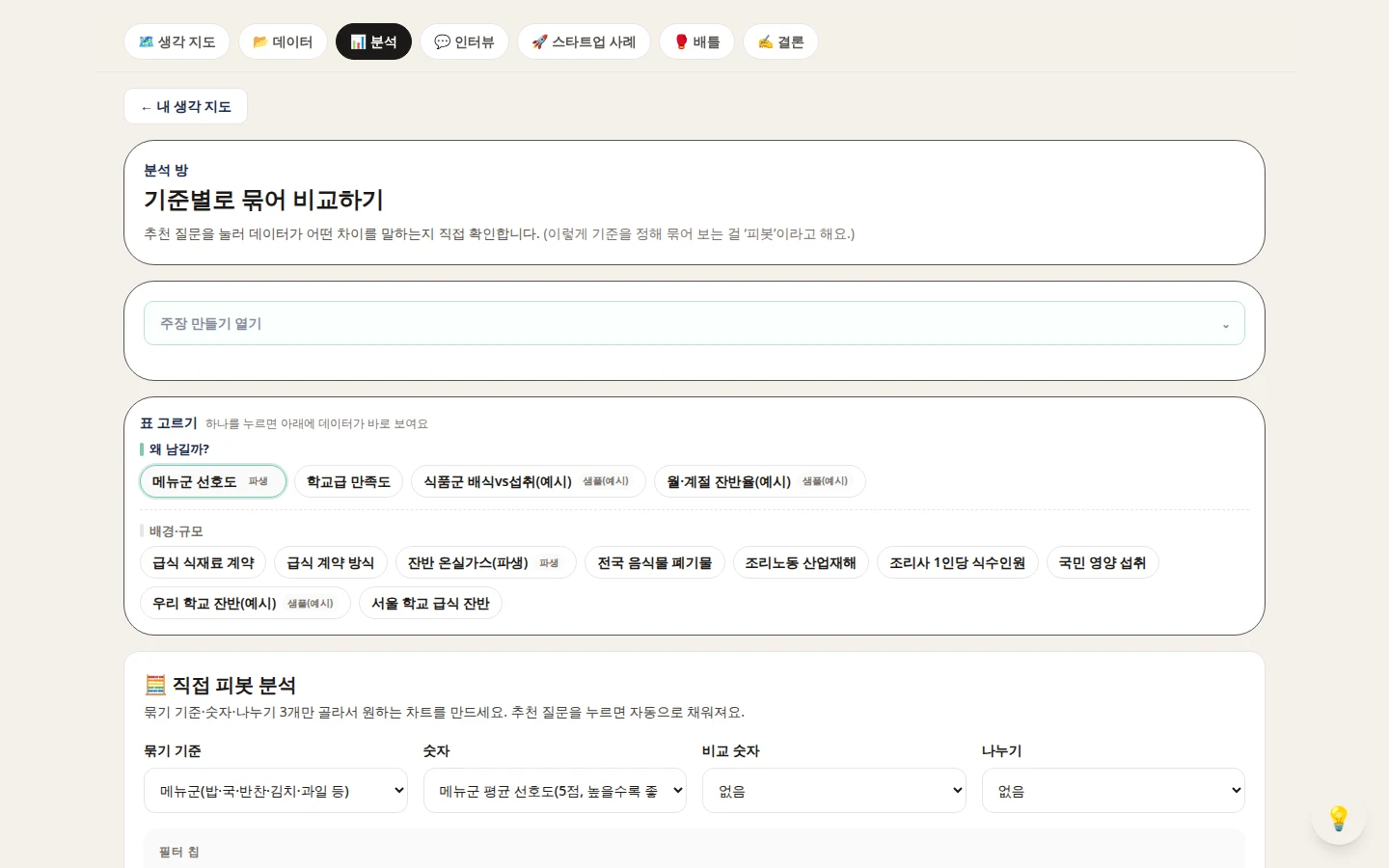
분석 방 화면 — 추천 질문 칩과 직접 피벗 분석(묶기·숫자·비교숫자·나누기)
'표 고르기'로 시작해 '직접 피봇 분석'에서 묶기 기준·숫자·비교 숫자·나누기 4축을 조립한다 — D1이 말한 9가지 방법론이 이 조합 뒤에 숨어 있다.
→ 그래서 축을 다 골랐으면 세 번째 방, 인터뷰 방으로 넘어가 수치로 안 보이는 이유를 묻는다.
data-class 사용법
14 / 28
전시 · 다섯 번째 방
담기 없음, 보기만

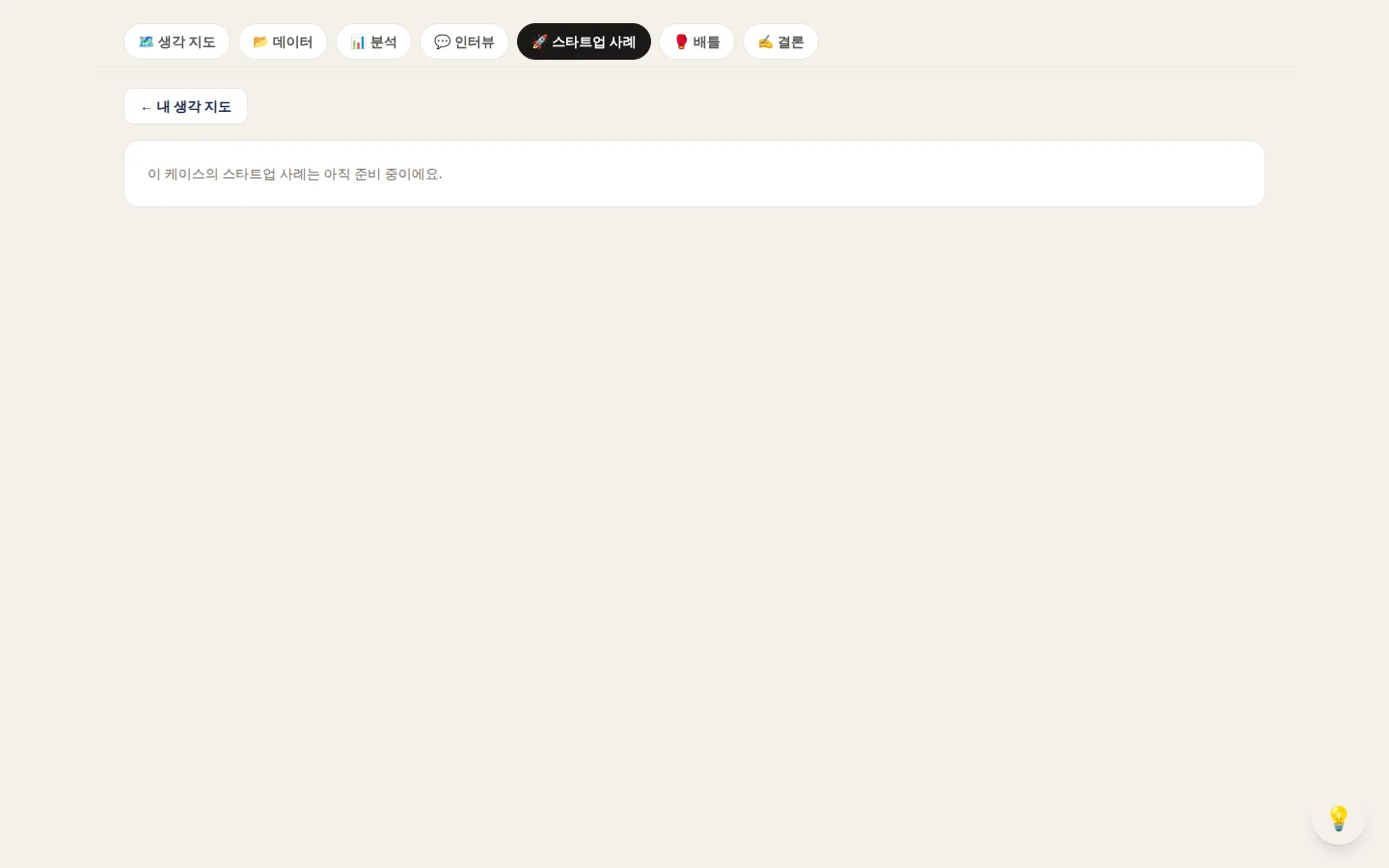
🚀 스타트업 사례 — 이 주제로 만들어진 서비스

근거수집 3방 다음은 스타트업 사례 방이다. 급식 잔반과 같은 공공데이터를 실제로 활용해 만들어진 서비스·사례를 소개하는 전시 전용 화면이다 — 데이터 방·분석 방과 달리 "근거로 담기" 칩이 없다. "데이터 분석이 실제 문제 해결로 이어진다"는 감각을 심어주는 용도다.

🎓 교실에서 시간이 부족하면 이 방은 빠르게 훑고 넘어가도 된다 — 다음 토론 단계가 더 중요한 근거수집·판단 활동이다.
그래서 모은 근거로 반 전체가 토론·투표를 한다.
data-class 사용법
15 / 28
실제 화면 · 근거수집 3
실제 화면

실제 화면 — 인터뷰 방
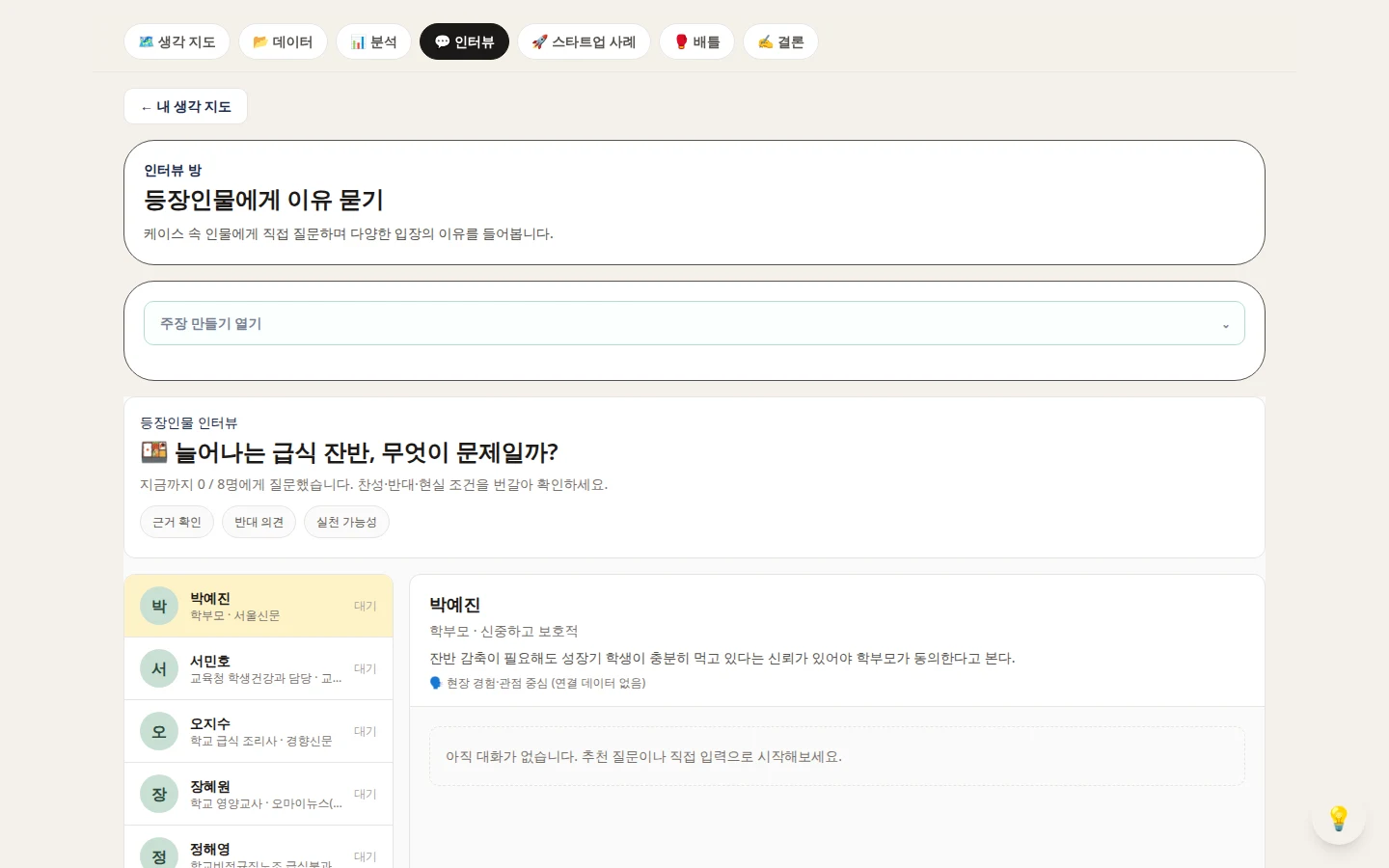
인터뷰 방 화면 — 등장인물 8명에게 질문하는 화면
케이스 속 인물(예: 학부모·영양사 등) 8명에게 근거 확인·반대 의견·실천 가능성을 번갈아 묻는다. 수치가 말해주지 않는 '왜'를 여기서 채운다.
→ 그래서 근거수집 3방이 끝나면, 전시 전용인 스타트업 사례 방을 거쳐 토론으로 향한다.
data-class 사용법
16 / 28
인터뷰 방 · 자세히
수치가 말 못 하는 '왜'

NPC는 실제 뉴스로 만든 이해관계자다

세상 모든 것이 숫자로 보이진 않는다 — 정성적인 이유는 관계자에게 물어야 한다. 인터뷰 방의 NPC는 이 문제에 관한 실제 뉴스 기사를 수집·학습해 AI로 인격을 부여한 인물들이라, 각자 역할에 맞는 시각으로 답한다.

교육청 학생건강 담당 영양·조리사 배식 도우미 교육 기자 통계 담당
🔎 역할이 다르면 답도 다르다같은 질문도 조리사·통계 담당·기자가 서로 다르게 본다 — 학생은 여러 시각을 모아 자기 주장의 정성적 근거를 채운다. (등장인물 구성·인원은 케이스마다 다를 수 있다.)
그래서 정량(분석 방)과 정성(인터뷰 방) 근거가 모이면, 반 전체가 토론으로 맞붙는다.
data-class 사용법
17 / 28
토론 · 판정
B챕터 후반

의견보드 → 토론배틀 → 동의투표, 교사가 무대를 통제한다

근거를 모은 뒤 의견보드(외치기)로 주장을 공유하고, 토론배틀에서 진영을 나눠 맞붙고, 동의투표로 판정한다. 이 구간은 교사 무대컨트롤 화면에서 진행 속도·전환을 교사가 직접 조율한다. 마무리는 결론 단계 — 온보딩 때의 예측과 지금의 결론을 나란히 놓고 생각이 얼마나 바뀌었는지 회수한다.

교사 팁 결론 단계에서 "처음 예측 vs 지금 결론"을 학생이 직접 말하게 하면, D1이 말한 '예측이 깨지는 경험'이 스스로 확인된다.
그런데 결론까지 끝나면 케이스 유형에 따라 다음이 갈린다.
data-class 사용법
18 / 28
실제 화면 · 전시
실제 화면

실제 화면 — 스타트업 사례

스타트업 사례 화면 — 급식 잔반 케이스는 현재 '준비 중' 안내
이 방은 '담기' 없는 전시 전용이다. 급식 잔반은 현재 사례 콘텐츠가 '준비 중'으로 표시된다 — 케이스별로 준비된 정도가 다를 수 있으니, 강의 전 미리 확인해두면 좋다.
→ 그래서 전시를 지나면 반 전체가 모여 토론·투표를 한다.
data-class 사용법
19 / 28
토론 배틀 · 자세히
몰입을 만드는 장치

데이터는 지루해도, 말싸움은 집중하게 한다

학생은 정적인 데이터 분석엔 쉽게 지루해한다. 하지만 토론(말싸움)이 시작되면 몰입한다 — 자기 의견을 정당화하려고 인터뷰·분석 방에서 모은 근거를 스스로 끌어온다. 배틀은 근거 수집을 '숙제'가 아니라 '무기'로 바꾸는 장치다.

1 · 대표 선발
2×2 네 진영에서 대표를 한 명씩 뽑는다
2 · NPC 질문
NPC가 "이 문제를 어떻게 해결하겠나" 질문
3 · 답변·투표
각 대표가 답하면 가장 합리적인 답에 투표
4 · 팀 점수
최다 득표 대표가 자기 팀 점수를 가져간다
교사 팁 배틀 전에 "근거 없는 주장은 표를 못 받는다"고 미리 알리면, 학생이 분석·인터뷰 방으로 되돌아가 근거를 챙긴다.
그런데 토론까지 끝나면, 케이스 유형에 따라 다음이 갈린다.
data-class 사용법
20 / 28
중요 · 케이스 유형
급식 잔반은 여기서 끝난다

급식 잔반(가이드형)은 결론에서 끝난다

급식 잔반은 가이드형(guided) 케이스라, 결론 단계 이후 별도의 "산출물 캔버스"로 넘어가지 않는다 — 세션 모니터링 화면에는 여전히 ① 문제 선택 ② 데이터 보기 ③ 분석도구 ④ 인터뷰 ⑤ 산출물 작성 ⑥ 모의 발표 6단계 라벨이 공통으로 뜨지만, 가이드형은 사실상 ①~③(브리핑·근거수집)까지만 이 이름대로 밟고 ④~⑥은 방금 본 인터뷰 방·스타트업 사례·토론·결론으로 대체된다.

🔎 다른 케이스라면data-class의 다른 케이스 중 자유형(free)으로 설정된 것은 케이스 선택 화면에서 데이터보기→분석도구(3탭: 추천·피봇·원본)→인터뷰→산출물 작성(해석 50자 게이트)→모의 발표까지 이어지는 6단계 산출물 캔버스를 실제로 밟는다 — 이 교안 시리즈가 다루는 급식 잔반과는 다른 화면 흐름이니, 그 케이스를 가르칠 땐 별도로 확인한다.
그래서 급식 잔반 수업은 결론이 끝나면 바로 세션을 마무리한다.
data-class 사용법
21 / 28
실제 화면 · 토론 · 결론
실제 화면

실제 화면 — 토론 배틀장
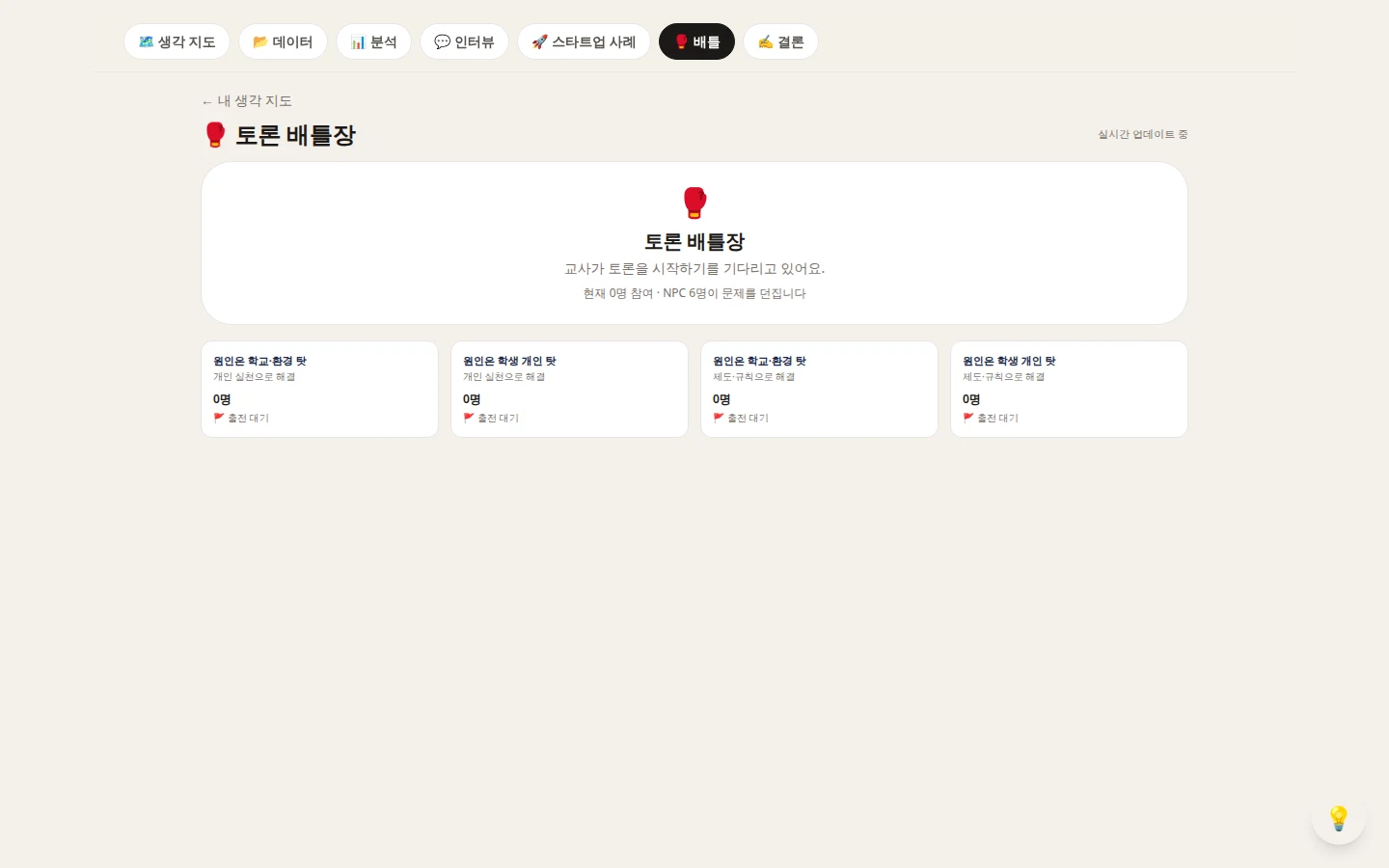
토론 배틀장 화면 — 진영 4개, NPC 6명이 질문을 던짐
교사가 토론을 시작하면 학생은 4개 진영(원인×해결 조합) 중 하나에 출전한다. NPC 6명이 질문을 던지며 실시간으로 진행된다.
→ 그래서 토론이 끝나면 결론 다리로 넘어가 온보딩 예측과 지금의 결론을 잇는다.
data-class 사용법
22 / 28
실제 화면 · 마무리
실제 화면

실제 화면 — 결론 다리
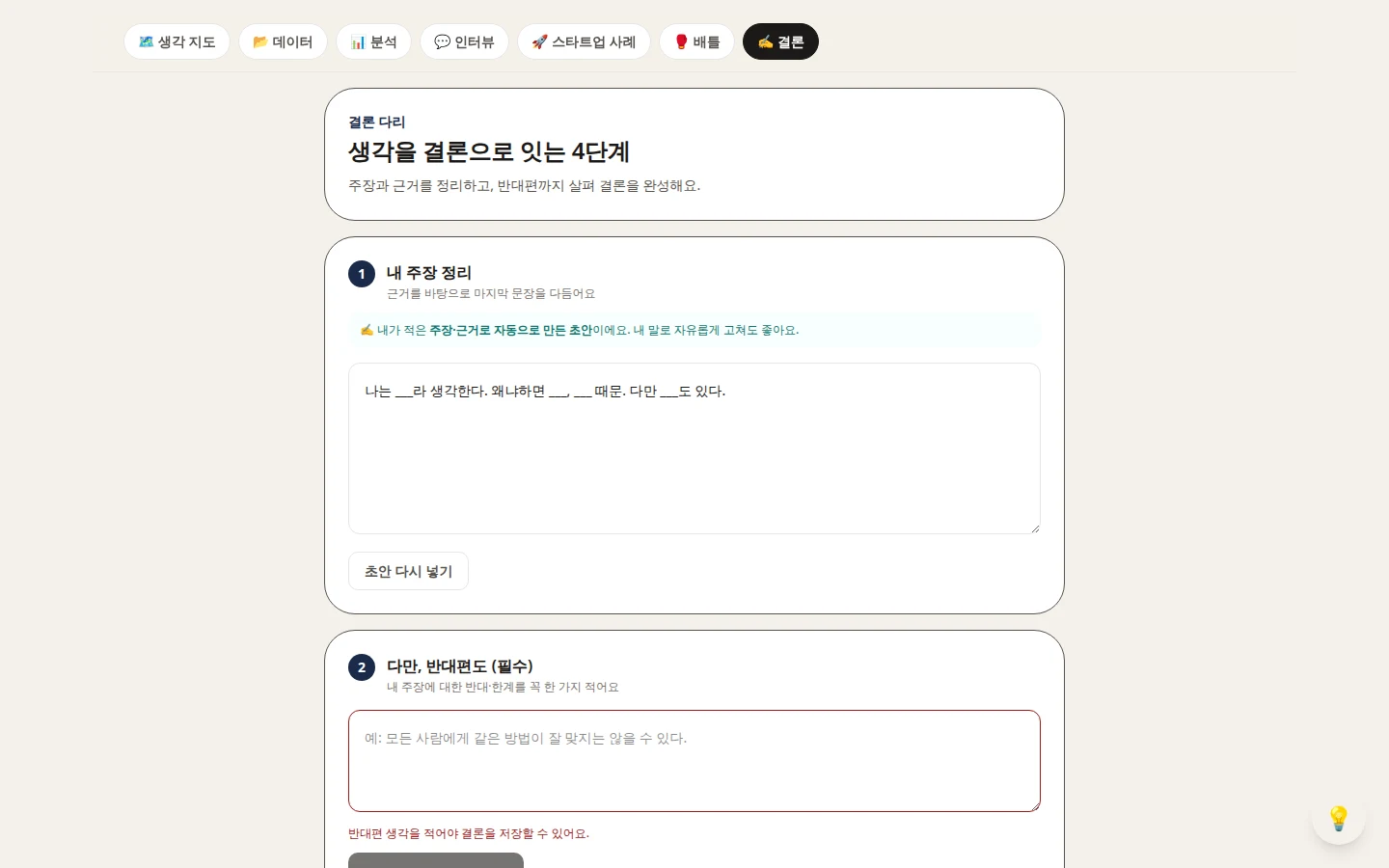
결론 다리 화면 — 4단계로 주장을 결론으로 잇는 화면
내 주장 정리 → 반대편 한계 인정(필수) → … 4단계를 거쳐 결론을 완성한다. 근거로 담아둔 관찰문·인터뷰 내용이 자동 초안으로 채워진다.
→ 그래서 결론까지 끝나면(급식 잔반은 여기서 끝) 세션을 마무리한다.
data-class 사용법
23 / 28
마무리
세션 종료

발표가 끝나면 공개 동의를 확인한다

모의 발표 후 세션 종료 단계에서 결과물 공개(갤러리 등)에 대한 동의를 확인한다. 마지막으로 처음 온보딩의 예측과 최종 결론을 나란히 보여주며 "생각이 얼마나 바뀌었는지" 학급 전체로 회수한다.

🎓 교실에서 시간이 부족하면 근거수집(3방)과 산출물 작성(해석 50자)에 가장 많은 시간을 배정한다 — 이 두 지점이 '예측이 데이터로 깨지는' 핵심 경험이 일어나는 곳이다.
그런데 이 모든 진행에서 강사의 역할은 딱 하나로 요약된다.
data-class 사용법
24 / 28
운영 원칙 · D1 연결
강사가 할 일 / 하지 않을 일

강사는 방향만 잡고, 학생이 스스로 세우게 한다

이 수업에서 강사는 답을 주지 않는다 — 해결의 방향만 잡아주고, 학생이 스스로 주장하고 데이터에서 근거를 찾아 세우도록 진행을 유도한다.

✅ 강사가 하는 것

문제를 구조적으로 보는 법을 처음에 반드시 잡아준다 — 겹치지도 빠지지도 않게 쪼개는 MECE와, 원인을 가지치기하는 로직트리. 이게 없으면 학생은 감으로만 움직인다.

❌ 강사가 안 하는 것

정답·결론을 대신 말해주지 않는다. 토론의 승패를 정해주지 않는다 — 판정은 투표(학생)와 데이터가 한다.

🗺️ 그 방법은 D1에서 MECE·로직트리로 급식 잔반을 쪼개는 실제 방법은 D1(방법론) 교안에 있다 — 이 수업 전에 D1을 먼저 띄워 구조적 사고를 잡아주는 흐름을 권장한다.
그래서 이 교안 자체를 어디서 다시 볼 수 있는지 마지막으로 안내한다.
data-class 사용법
25 / 28
강의 도구
이 교안 자체

이 교안도 위키 PPT 도구로 띄워 강의한다

이 사용법 자체가 AI 이론 위키(wiki.teachermate.co.kr)의 PPT 도구로 들어 있어 그대로 띄워 강의할 수 있다 — 화면 위에 펜으로 필기, 타자 입력, 글자 크기·색 바꾸기, 단축키로 한 번에 지우기가 된다. D1(방법론)을 먼저 띄워 원칙을 설명하고, D2(이 교안)로 넘어와 실제 화면 순서를 시연하는 흐름을 권장한다.

그래서 지금까지의 전체 흐름을 한 번에 회수한다.
data-class 사용법
26 / 28
정리
한 줄로 회수

예측 → 근거수집 → 전시 → 토론 → 결론

예측온보딩(브리핑) + 생각지도 2×2 첫 주장
근거수집데이터 방 → 분석 방(피벗 4축·관찰문 자동생성) → 인터뷰 방
전시스타트업 사례(전시 전용, 담기 없음)
토론·결론의견보드 → 토론배틀 → 동의투표 → 결론(생각변화 회수) — 여기서 끝난다
한 문장 급식 잔반(가이드형)은 별도 "산출물 캔버스"로 넘어가지 않는다 — 학생이 실제로 겪는 건 하나의 흐름, 예측이 데이터 앞에서 흔들리고 그 흔들림을 근거로 다시 세우는 경험이다.
data-class 사용법
27 / 28
출처 · 더 보기
참고 자료

실제 프로그램 · 관련 문서

data-class — data.teachermate.co.kr

이 사용법이 다루는 실제 프로그램. 공공데이터 + AI NPC + 두 캔버스(생각지도·산출물) 구조, 6주 케이스형 PBL.

AI 이론 위키 — wiki.teachermate.co.kr

이 교안(D1·D2)이 정리된 곳. 펜 필기·타자·글자 크기/색·단축키 지우기 등 강의용 도구를 그대로 쓸 수 있다.

🗺️ 함께 보기 방법론적 근거(GAISE II·오독 방지 6원칙)는 D1에서 다룬다. 두 교안을 이어서 보면 "왜"와 "어떻게"가 한 흐름으로 이어진다.
data-class 사용법
28 / 28