I5
🎨 I5. 퍼스널컬러
05 · 퍼스널컬러
🎨 어떻게 진단할까요? — 사진으로, 또는 색 천으로
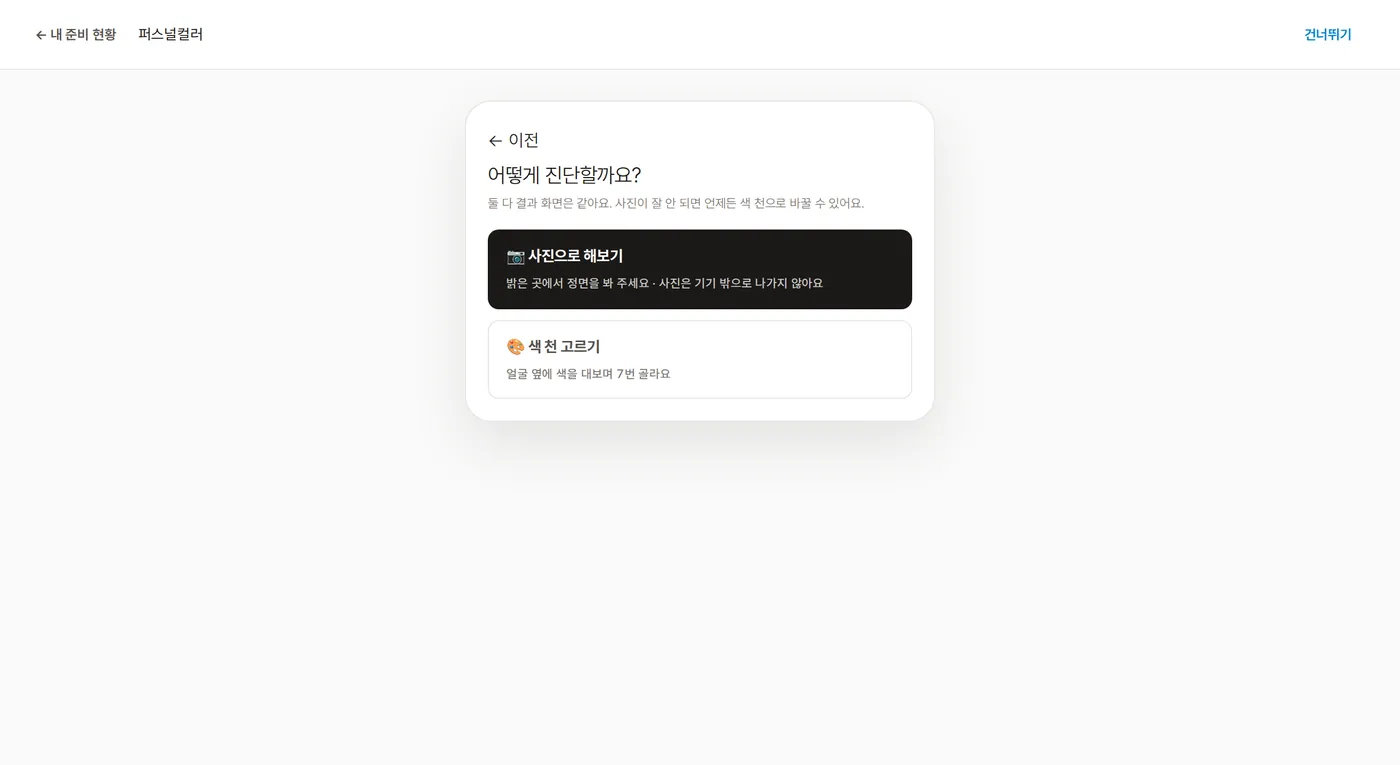
📷 사진으로 해보기(밝은 곳에서 정면 · 사진은 기기 밖으로 나가지 않아요)와 🎨 색 천 고르기(얼굴 옆에 색을 대보며 7번 골라요) 중 하나를 고릅니다. 둘 다 결과 화면은 같고, 사진이 잘 안 되면 언제든 색 천으로 바꿀 수 있습니다.
💬 강사 설명
- 오른쪽 위 「건너뛰기」가 있습니다. 건너뛴 학생에게도 누구에게나 무난한 기본색 안내가 나오고 다음 챕터로 이어집니다.
- 결과가 나오면 챕터 완료입니다. 사진·카메라 영상은 서버로 가지 않으며, 강사도 학생 화면을 촬영하지 않습니다.
- 반 전체를 색 천 방식으로 통일하는 편이 안전합니다. 사진 방식은 조명에 따라 판정이 흔들려 다시 찍는 학생이 생깁니다.
05 · 목표와 결과물
✅ 학습목표 · 🎯 이번 챕터에서 남기는 것
✅ 학습목표
• 두 색을 얼굴 옆에 대 보고 어울리는 쪽을 고를 수 있음
• 결과 톤과 팔레트를 「면접 기본색 + 포인트색 하나」로 옮길 수 있음
🎯 결과물
- 톤 이름(예: 차분한 여름 쿨톤)과 팔레트 3색
- 포인트색 하나 · (선택) 폰 배경화면용 팔레트
- 허브 05 카드 ✓ 완료 · 06 복장 조합에 「내 색 반영됨」
💬 강사 설명
- 7라운드는 3분이면 끝납니다. 남는 시간은 결과 화면의 「면접 기본색으로 연결하기」와 「포인트색 하나 고르기」에 씁니다.
- 결과 톤은 「참고」입니다. 학생이 「나는 무슨 톤이래」로 굳히지 않게 하고, 다음 챕터의 옷 조합 코멘트로 따라온다는 것까지 예고합니다.
1. 준비 체크
3개 모두 체크해야 시작할 수 있어요
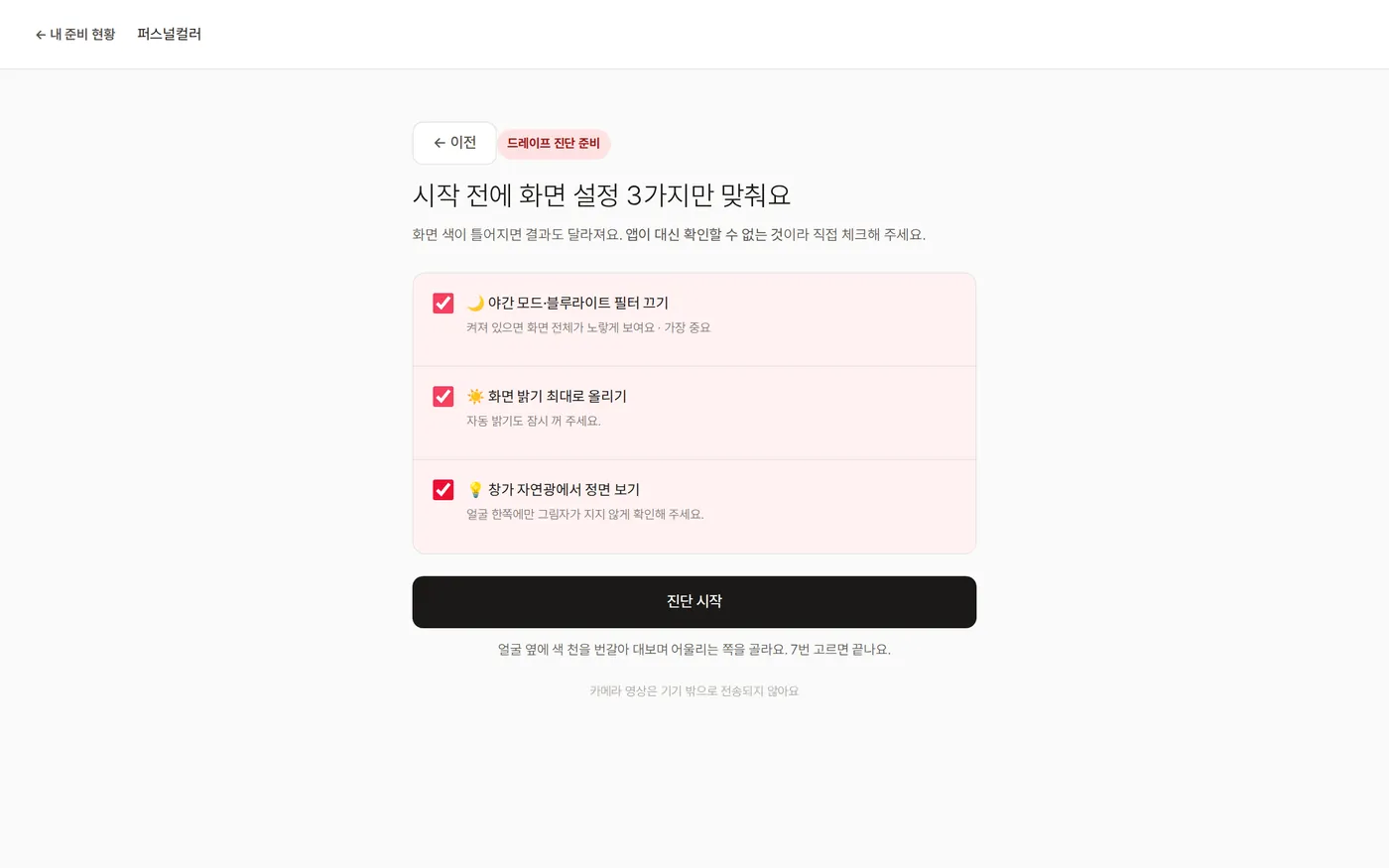
- 🎨 색 천 고르기를 누르면 준비 체크 3개가 나와요: 화면 야간·따뜻한 색 모드 끄기(켜져 있으면 화면 전체가 노랗게 보여요 · 가장 중요) · 화면 밝기 최대(자동 밝기도 잠시 끄기) · 창가 자연광에서 정면 보기(한쪽에만 그림자 없게).
- 셋 다 체크하면 시작이 켜져요. 「카메라 영상은 기기 밖으로 전송되지 않아요」.
💬 강사 설명
- 시작 전 전체에 「야간 모드·블루라이트 필터 끄기」를 한 번 시키세요. 이게 「가장 중요」 항목이고, 켜져 있으면 모든 색이 노랗게 보여 판정이 틀어집니다.
- 교실 조명을 다 켜고 창가 쪽 자리를 권합니다. 카메라 권한 허용 창이 뜨면 「허용」.
2. 7라운드
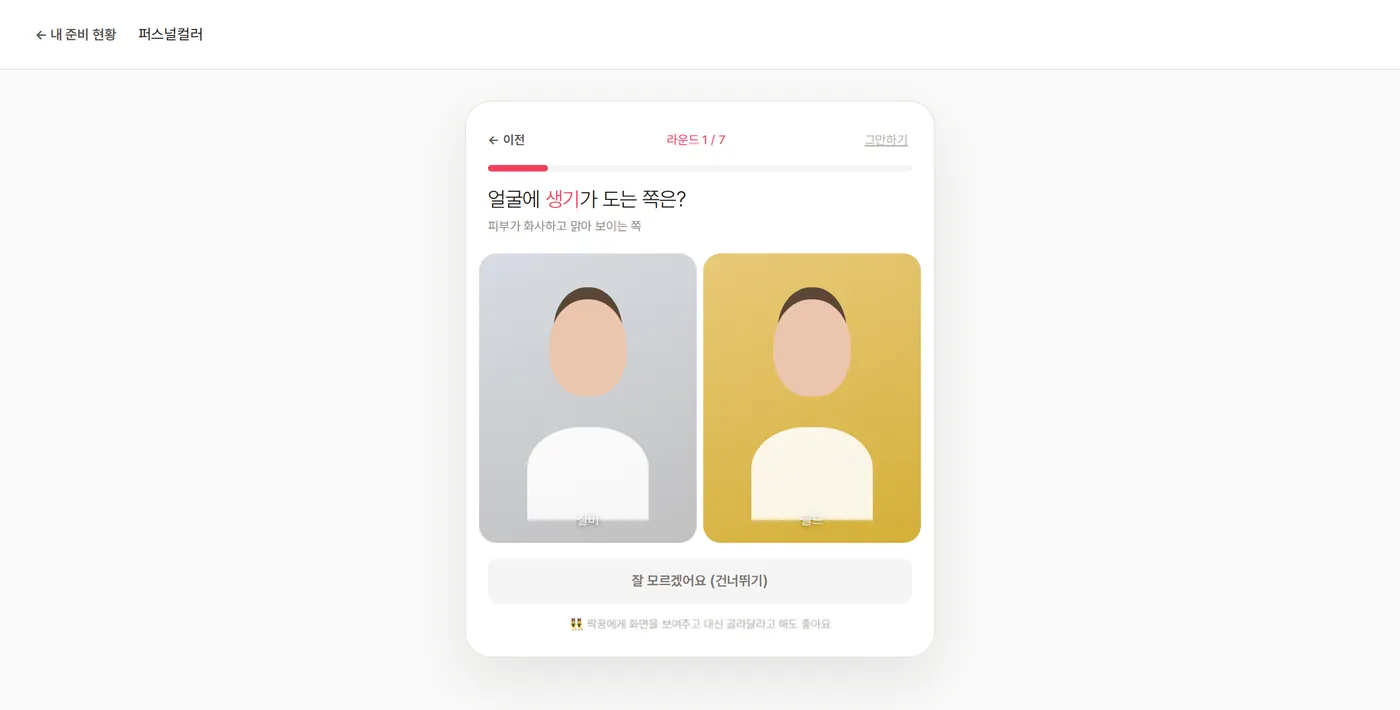
두 색 중 얼굴에 생기가 도는 쪽을 고른다
- 라운드마다 질문 하나(예: 「얼굴에 생기가 도는 쪽은? · 피부가 화사하고 맑아 보이는 쪽」)와 두 색 천(실버 / 골드 등)이 카메라 미리보기 옆에 나와요.
- 어울리는 쪽을 누르세요. 모르겠으면 잘 모르겠어요 (건너뛰기).
- 짝꿍에게 화면을 보여 주고 대신 골라 달라고 해도 좋아요. ← 이전으로 되돌리고 그만하기로 나와요.
💬 강사 설명
- 혼자 결정 못 하는 학생이 꼭 있습니다. 짝끼리 「너는 실버가 더 맑아 보여」처럼 서로 골라 주게 하면 빨라지고 재밌어집니다.
- 위쪽 「라운드 N / 7」이 진행입니다. 7번이 끝나면 「내 결과 보기」가 나옵니다.
3. 결과
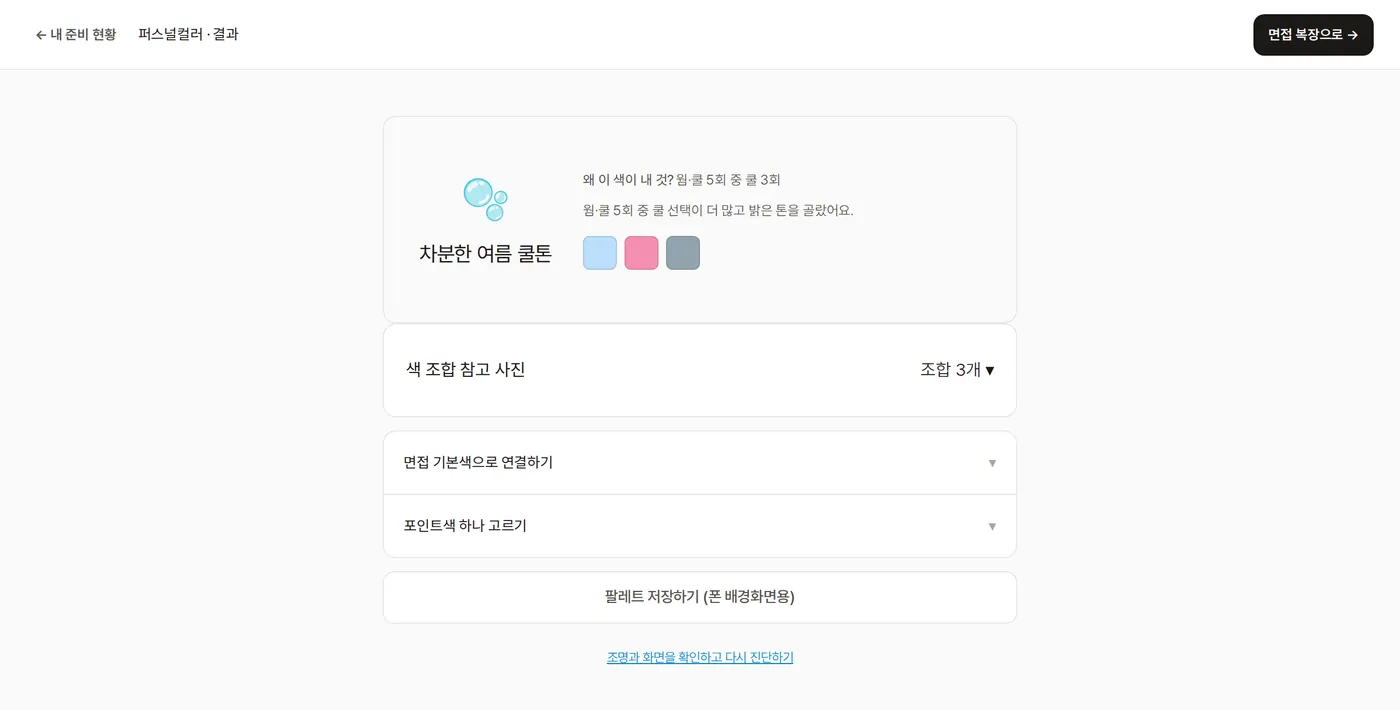
⭐ 내 결과 — 톤 이름 · 팔레트 3색 · 왜 이 색인지
- 내 결과 보기를 누르면 톤 이름(예: 차분한 여름 쿨톤)과 팔레트 3색, 「왜 이 색이 내 것? 웜·쿨 5회 중 쿨 3회…」처럼 고른 이유가 나와요. 여기서 챕터 완료.
- 「색 조합 참고 사진」 · 「면접 기본색으로 연결하기」 · 「포인트색 하나 고르기」를 차례로 펼쳐요.
- 팔레트 저장하기 (폰 배경화면용)은 선택. 조명이 이상했으면 「조명과 화면을 확인하고 다시 진단하기」.
💬 강사 설명
- 「면접 기본색으로 연결하기」의 요지: 다크네이비 겉옷과 화이트 셔츠를 기본으로 두고, 팔레트에서 한 색만 포인트. 벨트는 구두색과 통일, 양말은 바지·구두 톤에 맞춰 어두운색. 금융·사무처럼 단정함을 우선하는 자리는 기본색만으로 충분.
- 「포인트색 하나 고르기」에서 고른 색이 다음 챕터 조합 코멘트에 「내 색: ○○ 반영됨」으로 따라갑니다.
4. 건너뛴 학생
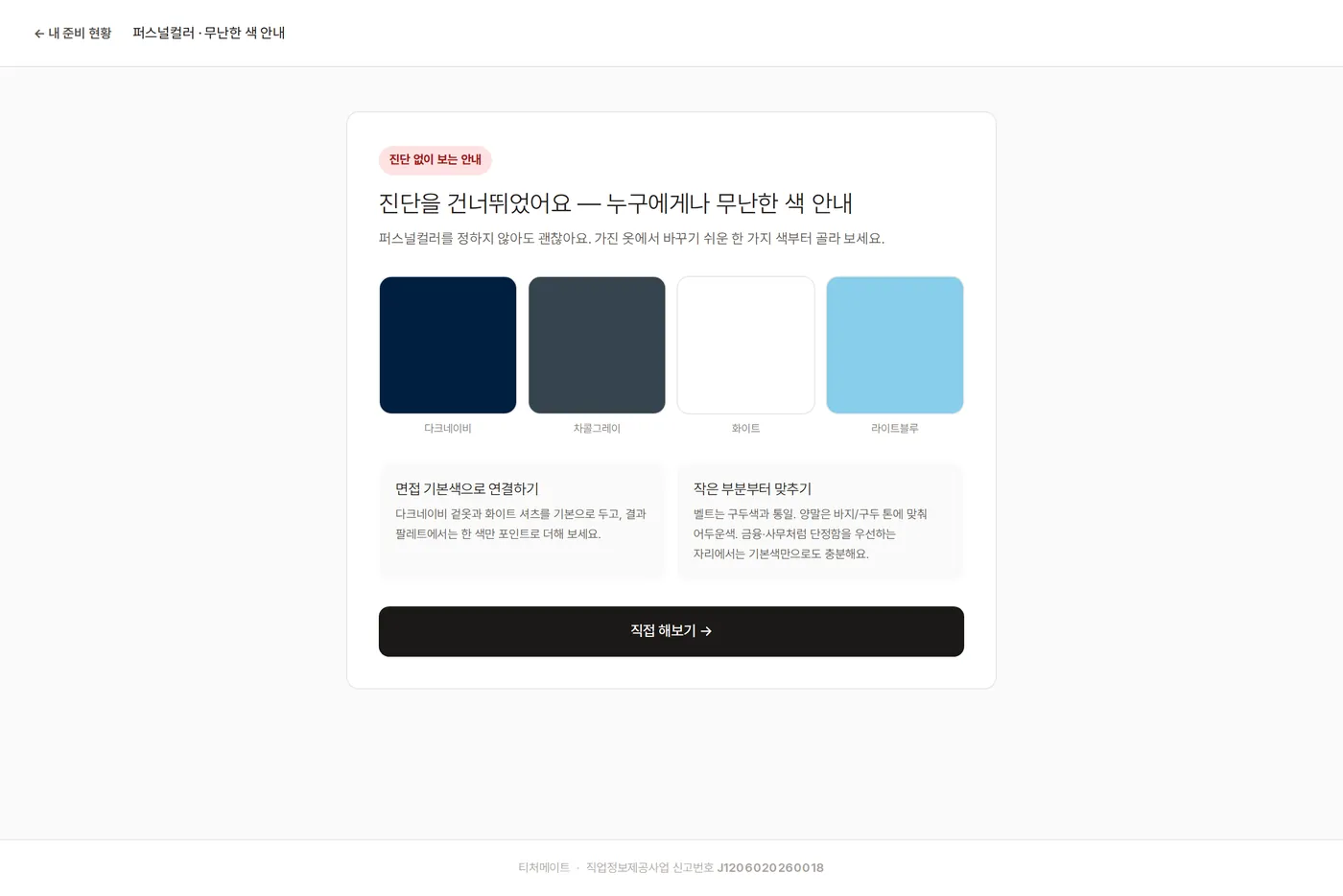
진단을 건너뛰었어요 — 누구에게나 무난한 색 안내
- 건너뛰기를 누른 학생에게는 다크네이비 · 차콜그레이 · 화이트 · 라이트블루 네 색과 같은 「면접 기본색으로 연결하기」 안내가 나와요.
- 직접 해보기 →로 다음 챕터(면접 복장)로 가요.
💬 강사 설명
- 카메라가 없는 기기, 얼굴 촬영을 원치 않는 학생은 이 길로 보냅니다. 챕터는 「시작 전」으로 남지만 06 복장 챕터에는 영향이 없습니다.
- 「퍼스널컬러를 정하지 않아도 괜찮아요. 가진 옷에서 바꾸기 쉬운 한 가지 색부터 골라 보세요」가 이 화면의 문구입니다.
강사 준비
📋 퍼스널컬러 — 강사 체크리스트
수업 전
• 방식 결정(색 천 권장) · 교실 조명 전부 켜기 · 창가 자리
• 「야간 모드·블루라이트 필터 끄기」 전체 안내
• 카메라 권한 허용 창 대응 문장
순회하며 볼 것 셋
• 준비 체크 3개가 켜졌는가(시작이 흐리면 이것)
• 「라운드 N / 7」이 움직이는가 · 짝이 골라 주고 있는가
• 결과 화면에서 포인트색 하나까지 골랐는가
💬 강사 설명
- 🔒 학생 얼굴이 카메라에 떠 있는 화면입니다. 강사가 학생 화면을 캡처·촬영하지 않고, 학생끼리도 사진을 찍지 않게 합니다.
- 오른쪽 위 「면접 복장으로 →」로 다음 챕터. 결과 톤이 조합 화면 코멘트로 따라옵니다.